 Android Geek
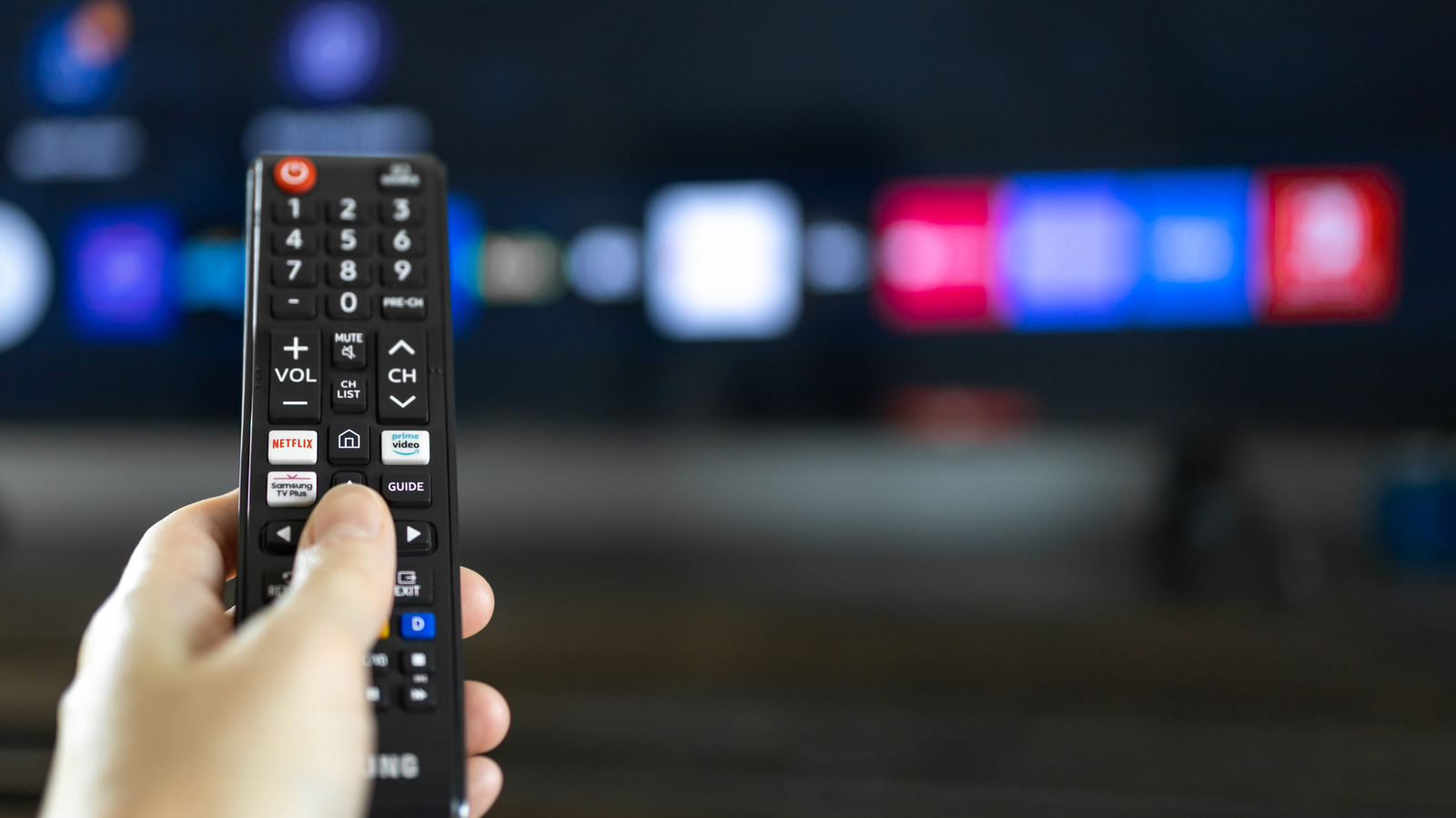
Há uma ironia silenciosa nas smart TV: passamos anos a pedir mais aplicações e, quando elas chegam, o ecrã inicial transforma-se numa fila desorganizada onde os serviços que realmente usamos ficam escondidos. Numa Samsung, resolver isso é mais simples do que parece, mas exige conhecer dois ou três gestos do comando que não estão assim tão à vista.
O ponto de partida é quase sempre o mesmo. As televisões Samsung costumam chegar a casa com Netflix, YouTube, Disney+, Prime Video e Apple TV já instalados, embora a lista varie conforme a região.
Para quem só consome estes serviços, não há muito a fazer. Para tudo o resto, há trabalho de pesquisa e arrumação.
O caminho passa pelo ecrã inicial. Com o comando, seleciona a barra de pesquisa no topo, escreve o nome da aplicação e escolhe o ícone correspondente para iniciar a instalação.
É o método direto e o que a Samsung disponibiliza sem recorrer a lojas externas. Se a pesquisa não devolver o que procuras, há duas explicações prováveis: a app pode não estar disponível no teu país ou pode não ser suportada pela plataforma da Samsung.
A Samsung já proibiu publicamente algumas aplicações para smart TV, o que reforça a ideia de que a ausência de um resultado nem sempre é um erro de pesquisa. Quem não tem uma app específica em mente pode explorar o menu de aplicações da televisão, onde os títulos aparecem organizados por categorias.
É uma forma menos dirigida, mas útil para descobrir serviços que não sabias que existiam na plataforma. Terminada a instalação, surge normalmente um botão para adicionar a app ao ecrã inicial.
Se fechares essa janela sem querer, não perdeste nada. Volta ao menu de aplicações, mantém premido o botão de seleção sobre a app que queres destacar e escolhe a opção para a colocar no ecrã inicial.
Este pequeno gesto resolve um problema recorrente: aplicações instaladas mas invisíveis, enterradas em menus secundários. Para quem partilha a televisão com várias pessoas, vale a pena pensar no ecrã inicial como uma montra comum, com os serviços mais usados à mão.
A reorganização segue a mesma lógica de pressão longa. No ecrã inicial, seleciona a app que queres mover, mantém premido o botão de seleção e escolhe a opção de mover.
A partir daí, deslizas as apps para a esquerda ou para a direita até encontrares a ordem que faz sentido para ti. Em modelos mais antigos, o comando para abrir este menu pode ser diferente.
A fonte indica que pode ser necessário premir a tecla para baixo, o que mostra como a experiência varia entre gerações de televisores e versões de software. Não há, nos dados disponíveis, uma lista fechada de modelos afetados por esta diferença.
No mesmo menu encontras também as opções para retirar uma app do ecrã inicial ou para a desinstalar por completo. São duas ações distintas e vale a pena não as confundir: uma limpa a montra, a outra liberta espaço e remove o software.
A disponibilidade de aplicações varia por região, e a fonte não detalha o caso português. Isso significa que a lista de apps pré-instaladas e a oferta do menu podem não coincidir exatamente com a descrição genérica.
Se uma app importante para ti não aparecer, a explicação mais provável continua a ser a disponibilidade regional ou a ausência de suporte da Samsung, não uma falha da tua televisão. As fontes fornecidas também não esclarecem preços, modelos concretos ou datas de atualização do software.
Para uma decisão de compra, isso fica em aberto. A organização do ecrã inicial parece um detalhe cosmético, mas tem consequências práticas.
Numa televisão usada por várias pessoas, uma fila de apps bem ordenada reduz o tempo perdido à procura e torna mais provável que os serviços subscritos sejam realmente usados. A Samsung não resolve isso sozinha, porque a ordem que faz sentido para um utilizador raramente é a mesma para outro.
Fica uma dúvida legítima: até que ponto a plataforma da Samsung continuará a permitir este nível de personalização sem empurrar os utilizadores para os seus próprios menus de recomendação. A fonte não responde, e a resposta dependerá mais das próximas versões de software do que de qualquer comunicado.
Leiam as últimas notícias do mundo da tecnologia no Google News , Facebook e X (ex Twitter) .