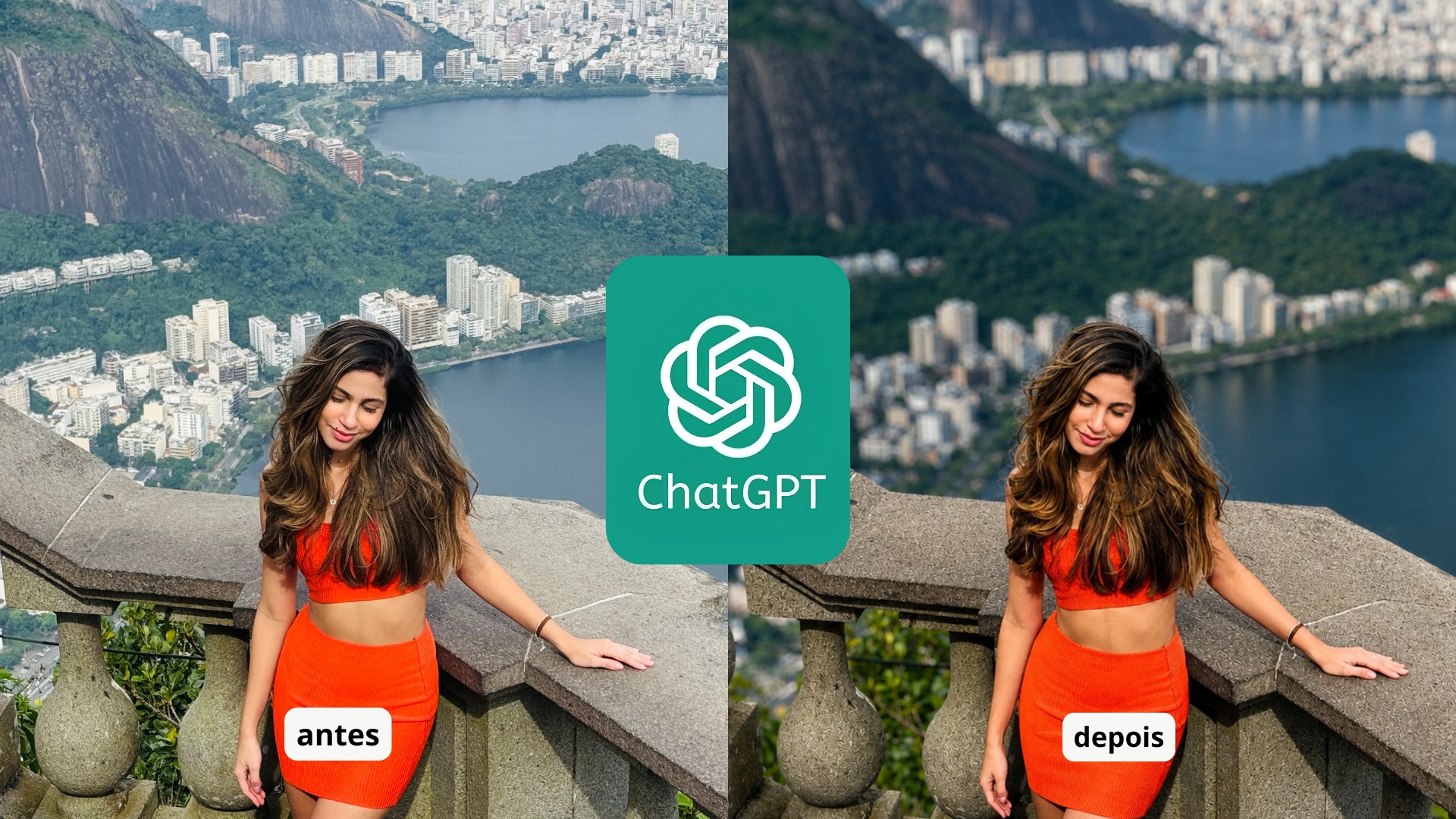
O ChatGPT permite melhorar a qualidade de imagens por meio de prompts que orientam a IA a aumentar a resolução, corrigir cores, reduzir borrões, recuperar detalhes e restaurar fotos antigas. A ferramenta pode ser usada para aprimorar registros feitos com pouca luz, imagens de baixa qualidade e fotografias antigas sem exigir conhecimentos avançados em edição. A seguir, confira 5 prompts para melhorar a qualidade da imagem no ChatGPT e saiba em quais situações cada comando funciona melhor. 🔎 Melhor IA para editar foto: ChatGPT ou Nano Banana 2? Testamos! 🔎 Melhor IA para editar fotos grátis: testamos 5 opções e elegemos a vencedora ChatGPT pode ser usado para aumentar a nitidez e a resolução de fotos TechTudo/Késya Holanda 📝Inteligência artificial é perigosa? Veja no Fórum do TechTudo 🔎 Como usar o Claude Design: aprenda a criar projetos visuais com IA Índice O que é melhorar a qualidade de uma imagem no ChatGPT Como enviar uma imagem para o ChatGPT Prompt para melhorar a qualidade geral da foto Prompt para melhorar nitidez de foto Prompt para melhorar cores e iluminação de foto Prompt para transformar foto em 8K HDR hiper-realista Prompt para restaurar fotos antigas Vale a pena usar o ChatGPT para melhorar fotos? O que é melhorar a qualidade de uma imagem no ChatGPT Melhorar a qualidade de uma imagem pelo ChatGPT significa usar a IA generativa para aumentar a resolução, remover ruídos, recuperar detalhes perdidos, corrigir cores e aumentar a nitidez de uma foto, sem precisar de softwares de edição profissionais. A ferramenta interpreta a imagem enviada e, a partir de um prompt de texto, gera uma nova versão aprimorada, mantendo a identidade visual da foto original. Diferente de filtros automáticos, o processo depende diretamente do prompt utilizado. Quanto mais detalhadas forem as instruções, sobre o que preservar e o que corrigir, mais fiel tende a ser o resultado final. É por isso que prompts bem estruturados, como os testados nesta matéria, têm circulado tanto entre criadores de conteúdo e fotógrafos. 20 prompts prontos MUITO úteis para copiar e usar no Claude Como enviar uma imagem para o ChatGP Botão de anexo permite enviar fotos diretamente no chat Reprodução/Chat GPT por Késya Holanda Depois do upload use o prompt desejado no chat Reprodução/Chat GPT por Késya Holanda Antes de aplicar qualquer prompt, é preciso enviar a foto para dentro da conversa. O processo é simples e funciona tanto no aplicativo para celular quanto na versão para navegador, sem exigir nenhuma configuração adicional ou plano pago. Veja o passo a passo: Passo 1: Abra o ChatGPT pelo navegador ou aplicativo; Passo 2: Toque no ícone de "+" e no clipe de anexo, no campo de mensagem; Passo 3: Selecione "Adicionar fotos e arquivos"; Passo 4: Escolha a imagem desejada na galeria ou nos arquivos do dispositivo; Passo 5: Digite o prompt desejado (veja as opções abaixo) e envie a mensagem. Prompt para melhorar a qualidade geral da foto Este prompt, usado pela influenciadora Rafaela Yamauchi Donadelli (@rafaelayc), viralizou nas redes sociais por manter fidelidade máxima aos traços do rosto enquanto aumenta a definição da imagem em 4K. A instrução é longa e minuciosa justamente para evitar que a IA "invente" detalhes ou altere a aparência da pessoa na foto. Prompt viral aumenta resolução da imagem mantendo fidelidade ao rosto original Reprodução/Chat GPT por Késya Holanda O diferencial deste prompt está nas restrições explícitas: ele proíbe qualquer alteração na anatomia facial, nas mãos, na perspectiva ou no fundo da imagem, focando apenas em ganho de resolução e nitidez. É uma boa escolha para quem quer melhorar fotos de perfil ou retratos sem correr o risco de sair com um rosto diferente do original. Prompt: "Aprimoramento em ultra-alta resolução 4K baseado estritamente na imagem de referência fornecida. Fidelidade absoluta à anatomia facial, proporções e identidade originais. Preserve a expressão, direção do olhar, pose, ângulo da câmera, enquadramento e perspectiva sem qualquer desvio. As roupas, o cabelo, a pele e os elementos do fundo devem permanecer inalterados em estrutura, posicionamento e aparência. Recupere detalhes de alta frequência com realismo natural. Aprimore poros, linhas finas, fios de cabelo, cílios, trama dos tecidos, costuras e contornos dos materiais sem introduzir qualquer estilização. Mantenha exatamente a ciência de cores, o balanço de branco e as relações tonais da imagem original. A direção, intensidade e qualidade da iluminação, bem como o contraste e o comportamento das sombras, devem corresponder precisamente à imagem de origem, com apenas maior nitidez e alcance dinâmico expandido. Não altere a iluminação nem modifique formas ou proporções. Remova completamente o ruído e a granulação. Aplique nitidez controlada e reconstrução de detalhes de alta frequência. Elimine artefatos de compressão e ruídos preservando as texturas autênticas. Não aplique suavização excessiva, efeito de pele plástica ou brilho artificial. As características faciais devem permanecer consistentes em toda a imagem, com anatomia coerente e bordas limpas e estáveis. Restrições negativas: não deformar a imagem, não alterar a identidade facial, não adicionar ou remover partes do corpo, não modificar as mãos, não criar distorções, não alterar a perspectiva, não inserir textos ou elementos gráficos, não inventar detalhes inexistentes e não aplicar qualquer estilo artístico. O resultado final deve parecer uma ampliação fotorrealista fiel à imagem de referência, mantendo todos os elementos originais, apenas com maior definição, nitidez e resolução." Qual é a melhor IA de 2026 até agora? Comparamos ChatGPT, Claude, Gemini e mais Prompt para melhorar nitidez de foto Prompt recupera texturas e remove ruído sem deixar a imagem artificial Reprodução/Chat GPT por Késya Holanda Indicado para fotos tiradas em movimento ou com o celular fora de foco, este prompt foca exclusivamente em nitidez e limpeza da imagem, sem mexer em cor ou iluminação. É uma opção mais enxuta que a anterior, ideal para quem quer um resultado rápido sem tantas restrições no texto. O prompt também é útil para fotos tiradas de telas ou capturas de tela com baixa qualidade, já que ataca diretamente ruído e artefatos de compressão, problemas comuns em imagens comprimidas para envio por aplicativos de mensagem. Prompt: "Melhore a nitidez desta imagem mantendo total fidelidade à foto original. Aumente a definição dos detalhes, recupere texturas, melhore a clareza e aplique uma nitidez profissional de forma natural. Remova ruídos, granulação e artefatos de compressão sem deixar a imagem artificial. Preserve exatamente a identidade das pessoas, proporções, cores, iluminação, sombras, composição e todos os elementos originais. Não altere rostos, mãos, objetos ou o cenário. Evite efeito de pele plástica, excesso de contraste ou aparência gerada por IA. O resultado final deve parecer uma fotografia real em alta definição, apenas mais nítida, limpa e detalhada." Como usar o Claude para aprender inglês do zero com ajuda da IA Prompt para melhorar cores e iluminação de foto Prompt corrige balanço de branco e exposição sem exagerar na saturação Reprodução/Chat GPT por Késya Holanda Voltado a fotos com contraluz, ambientes escuros ou tons desbotados, este prompt ajusta exposição, contraste e temperatura de cor mantendo o clima original da cena. Ele é especialmente útil para fotos tiradas em ambientes internos com iluminação amarelada ou fotos de paisagem em dias nublados. Diferente de um filtro pronto, o resultado tende a respeitar a atmosfera original da imagem, evitando o efeito de saturação exagerada comum em apps de edição automática. O prompt pede explicitamente que a IA preserve a direção da luz e as sombras da cena, o que ajuda a manter um resultado mais natural. O ChatGPT também pode dar duas opções de resultado, e você pode escolher a que fizer mais o seu gosto. Prompt: "Aprimore as cores e a iluminação desta imagem mantendo total fidelidade à fotografia original. Corrija o equilíbrio de branco, exposição, contraste e tonalidade para obter uma aparência mais profissional e natural. Recupere cores reais, vibrantes e equilibradas sem exagerar na saturação. Melhore a iluminação preservando a direção original da luz, sombras e atmosfera da cena. Aumente o alcance dinâmico, recupere detalhes em áreas muito claras ou escuras e ajuste tons de pele para um resultado realista. Preserve exatamente a composição, identidade das pessoas, objetos, texturas e elementos do cenário. Não altere a estética original, não adicione efeitos artificiais, não aplique filtros exagerados e não crie aparência de imagem gerada por IA. O resultado final deve parecer uma fotografia profissional, com cores naturais, iluminação equilibrada e maior qualidade visual." Como usar o ChatGPT ilimitado? Veja como aproveitar de graça e riscos da API Prompt para transformar foto em 8K HDR hiper-realista Prompt do fotógrafo Fábio Ferreira simula acabamento de estúdio profissional Reprodução/Chat GPT por Késya Holanda Criado pelo fotógrafo Fábio Ferreira (@fotografofabioferreira), este prompt simula um acabamento de estúdio, com contraste suave, textura realçada e fundo desfocado, sem alterar os traços faciais. É a opção mais indicada para quem quer um resultado com aparência de sessão fotográfica profissional a partir de uma foto simples de celular. Ao contrário dos prompts anteriores, este é mais curto e direto, com foco em efeitos visuais como o bokeh, o desfoque de fundo típico de lentes profissionais e iluminação cinematográfica, mas ainda assim reforça a preservação do rosto e da cor de pele original. Prompt: "Aprimorar a imagem no estilo 8K HDR hiper-realista, com foco nos seguintes pontos: Aumentar a nitidez geral e o contraste suave. Destacar texturas realistas. Aplicar iluminação cinematográfica para realce elegante. Adicionar fundo sutilmente desfocado com efeito bokeh em 4K. Use a foto enviada como referência facial, não alterando a cor da pele, sem alterar os traços originais do rosto e nem modificar o semblante ou a expressão da pessoa, mantendo o rosto 100% idêntico." Prompt para deixar a foto profissional com ChatGPT: testei com selfie e ensino Prompt para restaurar fotos antigas Prompt remove arranhões e amarelado sem redesenhar rostos ou cenário Reprodução/Chat GPT por Késya Holanda Ideal para fotos de família ou registros históricos, este prompt remove sinais de deterioração, como manchas, amarelamento e riscos, sem inventar elementos que não existiam na imagem original. É o mais indicado de toda a lista para quem quer digitalizar e recuperar álbuns antigos. O texto do prompt é enfático ao pedir que a IA não redesenhe rostos nem altere elementos históricos da cena, como penteados e roupas de época, um cuidado importante para não descaracterizar o registro original em nome de um resultado "mais bonito". Prompt: "Restaure esta foto vintage para uma aparência moderna, limpa e de alta qualidade, mantendo a máxima fidelidade à imagem original. Preserve integralmente as pessoas, rostos, identidade, roupas, poses, expressões, cenário, enquadramento e composição da fotografia. Remova sinais de envelhecimento da imagem, incluindo desbotamento, amarelamento, arranhões, poeira, manchas, ruídos, perda de contraste, desfoque e iluminação irregular. Recupere detalhes perdidos, melhore a nitidez de forma natural, ajuste as cores com equilíbrio realista e restaure tons de pele fiéis, mantendo uma aparência de fotografia profissional capturada por uma câmera moderna. Não redesenhe nem altere as pessoas. Não modifique características faciais, idade aparente, penteados, roupas ou elementos históricos da cena. Não adicione objetos, não remova detalhes importantes e não invente informações inexistentes na imagem. Preserve a autenticidade, o contexto histórico e a estética original da fotografia. O resultado final deve parecer uma restauração fotográfica realista em alta resolução: mais limpa, nítida e equilibrada, mas ainda sendo claramente a mesma foto original." Prompts do ChatGPT para fotos realistas: 15 comandos para copiar e colar Vale a pena usar o ChatGPT para melhorar fotos? Para uso casual, melhorar uma foto de perfil, recuperar uma imagem antiga de família ou dar mais nitidez a um registro do dia a dia, o ChatGPT é uma alternativa gratuita e rápida, sem precisar instalar programas de edição. A ferramenta funciona bem com prompts detalhados, como os apresentados acima, que orientam a IA a preservar a fidelidade do rosto e do cenário. Por outro lado, para uso profissional ou comercial, editores dedicados ainda oferecem mais controle fino sobre o resultado final, já que o processo no ChatGPT depende da interpretação do modelo a cada geração, podendo variar entre tentativas. Vale testar mais de um prompt na mesma foto para comparar qual entrega o resultado mais próximo do esperado antes de descartar a ferramenta. FAQ O ChatGPT melhora fotos? Sim, por meio de prompts específicos, o ChatGPT consegue aumentar nitidez, corrigir cores e restaurar fotos antigas. O ChatGPT aumenta resolução? Sim, é possível pedir aprimoramento em 4K ou 8K usando os prompts corretos, embora o resultado dependa da qualidade da imagem original. Qual é o melhor prompt para melhorar imagens? Depende do objetivo: para fidelidade ao rosto, o prompt de aprimoramento geral é o mais indicado; para fotos antigas, o prompt de restauração é o mais eficaz. Posso melhorar imagens gratuitamente? Sim, o uso do ChatGPT para esse fim é gratuito, dentro dos limites de uso da versão gratuita da ferramenta. Funciona em fotos antigas? Sim, o prompt de restauração foi desenvolvido especificamente para remover sinais de deterioração de fotos antigas sem alterar rostos ou cenário. Com informações de OpenAI, Rafaela Yamauchi Donadelli e Fábio Ferreira
Notícias
Prompt para melhorar qualidade da imagem no ChatGPT: confira 5 opções
Fonte da notícia:
 Techtudo
Techtudo
Deseja ler a íntegra original na fonte jornalística?
Acessar matéria no site Techtudo