
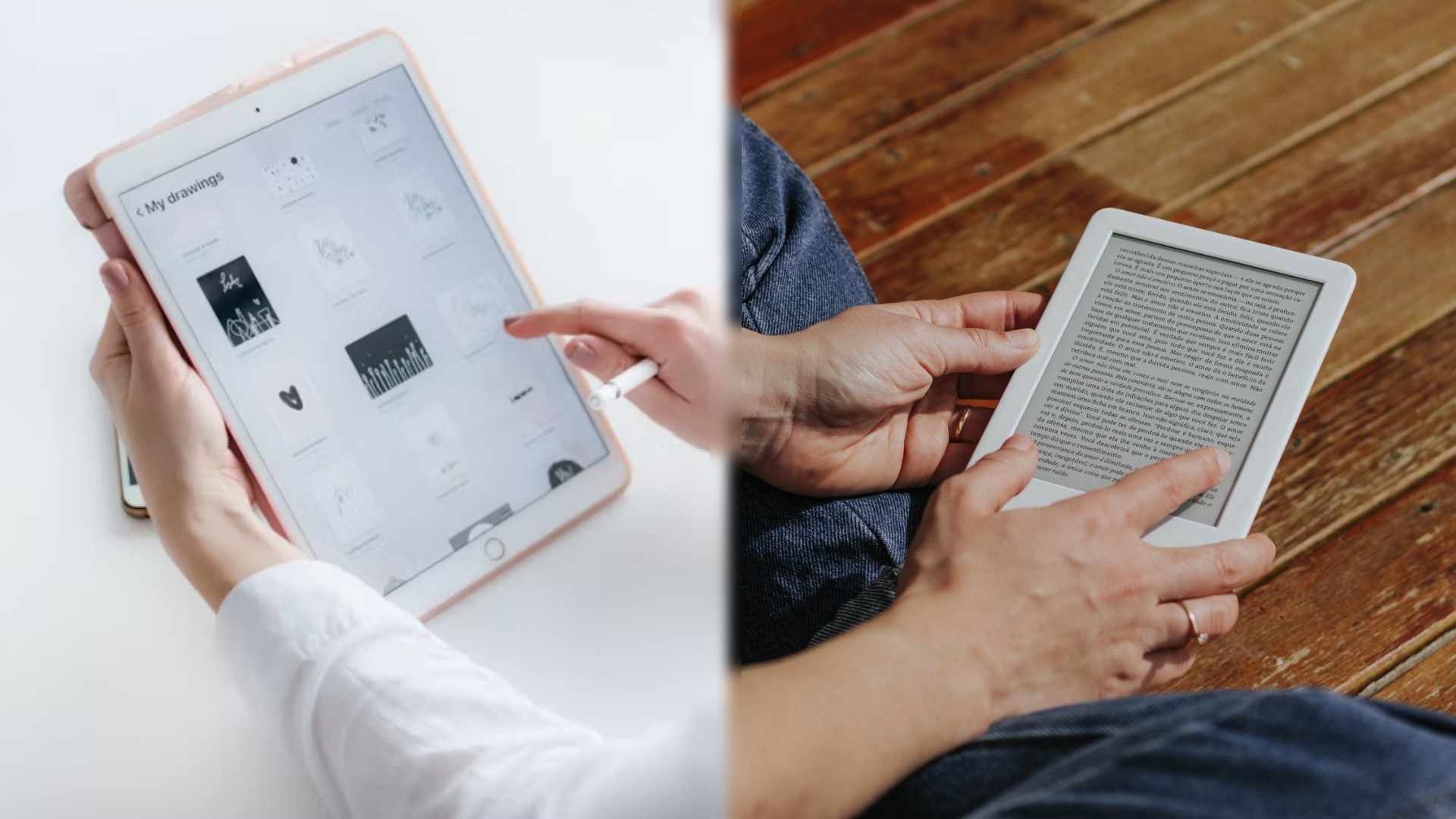

O Kindle ficou mais caro no Brasil.
O modelo básico de 16 GB, da 11ª geração, passou de R$ 599 para R$ 899, alta de 50,08%.
Diante dos novos preços, adaptar um tablet que já está em casa pode ser uma alternativa para quem não quer investir em um e-reader dedicado.
Aplicativos como Kindle, Google Play Livros e Apple Books resolvem parte do problema, mas alguns ajustes fazem diferença no conforto: reduzir o brilho, deixar a tela mais quente, bloquear notificações e configurar a fonte ajudam principalmente em leituras mais longas.
A troca funciona, mas exige alguns cuidados.
Em uma experiência realizada pelo TechTudo, um Galaxy Tab S9 FE+ foi usado durante cinco dias no lugar de um Kindle.
A tela maior e a velocidade do tablet agradaram, enquanto peso, distrações e desconforto visual em sessões mais longas mostraram por que um e-reader ainda tem vantagens.
A seguir, o TechTudo explica o que está por trás da alta do Kindle e mostra seis dicas para transformar um Android ou iPad em um leitor digital mais confortável.
📱Comparador de celulares do TechTudo: analise preços, ficha técnica e recursos
🔎Qual o melhor e-reader? Compare Kindle, Bigme, Kobo e Onyx Boox
Tablet e Kindle podem cumprir funções parecidas na leitura, mas usam tecnologias de tela bem diferentes
Arte/TechTudo
➡️Canal do TechTudo no WhatsApp: acompanhe as principais notícias, tutoriais e reviews
📝 Qual a melhor versão de Kindle? Opine no Fórum do TechTudo
Kindle está caro? Veja como transformar seu tablet em um e-reader
Confira os tópicos abordados neste guia:
Por que a Amazon subiu os preços do Kindle?
Remova distrações e crie um modo de leitura
Instale aplicativos próprios para livros
Ative a proteção ocular e ajuste as cores
Acerte fonte, margens e orientação da tela
Baixe os livros e use o modo avião
Invista em acessórios para melhorar a ergonomia
Um tablet substitui mesmo o Kindle?
Por que a Amazon subiu os preços do Kindle?
Segundo a Amazon, o reajuste está relacionado ao aumento dos custos de componentes de memória e armazenamento.
Em nota divulgada à imprensa, a empresa afirmou que absorveu essa alta enquanto foi possível antes de repassá-la aos preços de seus produtos.
O movimento ocorre em um momento de maior pressão sobre o mercado de memórias, componentes usados não apenas em e-readers, mas também em celulares, computadores, servidores e na infraestrutura de data centers voltados à inteligência artificial (IA).
No Brasil, o impacto foi diferente de acordo com o modelo.
O Kindle básico de 16 GB, da 11ª geração, passou de R$ 599 para R$ 899, o que representa uma alta de 50,08%.
Já o Kindle Paperwhite de 16 GB subiu de R$ 849 para R$ 1.149, avanço de 35,34%, enquanto o Paperwhite Signature Edition de 32 GB foi de R$ 999 para R$ 1.349, aumento de 35,04%.
O Kindle Colorsoft Signature Edition teve uma variação menor: passou de R$ 1.649 para R$ 1.749, cerca de 6,06%.
Os valores ajudam a explicar por que reaproveitar um tablet passou a ser uma alternativa mais interessante para quem lê ocasionalmente.
Embora o aparelho não reproduza as características da tela E Ink, ajustes de brilho, temperatura de cor, notificações e formatação do texto podem aproximar a experiência de um dispositivo dedicado sem exigir uma nova compra.
Como transformar seu tablet em um e-reader
1.
Remova distrações e crie um modo de leitura
O principal obstáculo para ler em um tablet não é a falta de recursos, mas justamente o excesso deles.
Uma mensagem do WhatsApp, uma notificação de rede social ou até um ícone chamando atenção na tela inicial pode ser suficiente para interromper um capítulo.
Isso apareceu no teste feito pelo TechTudo ao trocar o Kindle por um Galaxy Tab S9 FE+ durante cinco dias.
Mesmo com redes sociais fora do aparelho, notificações desligadas e modo avião ativo, elementos da própria interface do Android ainda funcionavam como pequenas distrações.
Veja como foi o teste feito pelo TechTudo
No Kindle, por outro lado, a interface praticamente desaparece durante a leitura.
Se o tablet for antigo e passar a ser usado somente para livros, vale remover jogos, redes sociais e serviços de vídeo.
Em um aparelho de uso diário, uma solução menos radical é silenciar esses aplicativos e criar uma página da tela inicial dedicada à leitura.
Desativar notificações e criar um modo de leitura ajuda a reduzir distrações no tablet
Amanda Zola/TechTudo
No Android, abra "Configurações" > "Bem-estar Digital e controle dos pais" > "Modo sem distrações".
Selecione os aplicativos que devem ficar pausados durante a leitura e toque em "Ativar agora".
O sistema também permite programar horários e, em alguns aparelhos, adicionar o recurso às Configurações Rápidas.
Os nomes dos menus podem mudar de acordo com a fabricante e a versão do Android.
Para continuar recebendo apenas alertas importantes, ajuste também as exceções do modo Não Perturbe.
No iPad, acesse "Ajustes" >" Foco", toque no botão + e crie um foco chamado "Leitura".
É possível definir quais pessoas e aplicativos ainda poderão enviar notificações.
Em "Adicionar Agendamento", o sistema também permite ativar o foco automaticamente quando aplicativos como Kindle ou Livros forem abertos.
O iPadOS ainda permite associar uma tela de Início específica ao Foco.
Assim, durante a leitura, podem aparecer apenas os aplicativos necessários, sem redes sociais, jogos ou outros atalhos.
Quem quiser criar uma barreira ainda mais rígida pode impedir temporariamente a troca de aplicativo.
No Android, a função é chamada de Fixação de app e costuma ficar nas configurações de Segurança.
No iPad, o equivalente é o Acesso Guiado, disponível em "Ajustes" > "Acessibilidade" > "Acesso Guiado".
Dessa forma, é preciso executar um gesto específico e, dependendo da configuração, usar senha ou biometria para sair do leitor.
2.
Instale aplicativos próprios para livros
O aplicativo Kindle é a escolha mais simples para quem já compra e-books na Amazon ou assina o Kindle Unlimited.
O app é gratuito para Android, iPhone e iPad.
Ao entrar com a mesma conta da Amazon, a biblioteca aparece no tablet, enquanto o Whispersync mantém sincronizados a página lida, destaques e anotações entre dispositivos.
O Google Play Livros é uma alternativa interessante para quem possui arquivos próprios.
O serviço aceita EPUB e PDF e permite acessar o conteúdo em dispositivos conectados à mesma conta Google.
No Android, é possível habilitar o envio de PDFs nas configurações do aplicativo e usar a opção "Abrir com" > "Play Livros" no gerenciador de arquivos.
No iPad, abra o EPUB ou PDF no app Arquivos e escolha o Play Livros no menu de compartilhamento.
Usuários dos dispositivos da Apple também contam com o app Livros, integrado ao iPadOS.
Aplicativos de leitura permitem acessar e-books no tablet e sincronizar livros entre diferentes dispositivos
Reprodução/@felipepelaquim/Unsplash
O Kobo Books é outra alternativa disponível tanto para Android quanto para iPad e reúne loja de e-books e audiolivros.
Antes de escolher um aplicativo, porém, vale conferir onde está a sua biblioteca.
Obras compradas em determinadas plataformas podem usar sistemas de proteção contra cópia e, por isso, não necessariamente abrem no leitor de uma concorrente.
Em um tablet Android antigo, o KOReader também merece atenção.
Gratuito e de código aberto, o programa nasceu com foco em aparelhos E Ink, mas tem versão para Android e interface relativamente leve.
Ele abre formatos como EPUB, PDF, DjVu, MOBI, FB2, DOC, TXT e arquivos de quadrinhos CBZ e CBT.
3.
Ative a proteção ocular e ajuste as cores
O primeiro ajuste deve ser o brilho.
A tela não deve parecer uma lanterna apontada para o rosto em um quarto escuro, mas também não pode ficar tão apagada que obrigue o usuário a forçar a visão.
O brilho automático pode servir como ponto de partida, mas vale fazer o ajuste manual até que o branco da página virtual fique próximo da luminosidade do ambiente.
A diferença em relação à tela E Ink fica mais evidente nas sessões longas.
No teste feito pelo TechTudo, a tela de 10,9 polegadas do Galaxy Tab S9 FE+ ofereceu bastante espaço para o conteúdo, mas a luminosidade começou a incomodar após cerca de uma hora de leitura contínua, mesmo com o brilho reduzido e o modo de leitura ativado.
O filtro de luz azul e o modo noturno ajudaram, especialmente à noite, mas não eliminaram completamente o desconforto.
Esse é um limite físico da adaptação: tablets usam painéis LCD ou OLED que emitem luz, enquanto a tela E Ink do Kindle trabalha de outra forma e se aproxima visualmente do comportamento do papel.
Reduzir o brilho e deixar as cores mais quentes pode tornar a leitura no tablet mais confortável à noite
Ana Letícia Loubak/TechTudo
Em tablets Android, procure por opções como Luz noturna, Conforto ocular ou Proteção para conforto ocular em Configurações > Tela.
O recurso deixa o branco da tela mais quente e geralmente pode ser programado para entrar em funcionamento em determinados horários.
O nome e o caminho variam conforme a marca.
Nos Galaxy Tab, por exemplo, a configuração pode aparecer em Configurações > Visor > Proteção para conforto ocular.
No iPad, acesse Ajustes > Tela e Brilho > Night Shift para deixar as cores mais quentes e definir um horário de ativação.
Se o brilho mínimo ainda parecer forte, abra Ajustes > Acessibilidade > Tela e Tamanho do Texto e experimente a opção Reduzir Ponto Branco.
Esse mesmo menu oferece filtros de cor, incluindo tons de cinza.
Deixar todo o sistema em escala de cinza reduz parte do estímulo visual da interface, mas a opção deve ser desativada para quadrinhos, revistas e livros ilustrados.
Dentro do próprio aplicativo de leitura, também vale testar os fundos branco, sépia e preto.
O modo escuro pode ser mais confortável em ambientes pouco iluminados, mas não é automaticamente a melhor escolha para todo mundo.
Em uma sala clara, texto escuro sobre fundo claro pode continuar mais fácil de ler.
O ideal é adaptar o tema à iluminação do ambiente, em vez de manter uma única configuração durante todo o dia.
4.
Acerte fonte, margens e orientação da tela
O tamanho e a disposição do texto influenciam diretamente o conforto.
Uma fonte pequena demais exige esforço; uma muito grande faz o usuário trocar de página a cada poucas linhas.
No Kindle, Play Livros, Livros e Kobo, abra o menu de aparência — normalmente identificado pelo símbolo Aa — e aumente o tamanho até conseguir ler sem aproximar o rosto ou semicerrar os olhos.
Depois, teste o espaçamento entre linhas e a largura das margens.
Em tablets de 10 ou 11 polegadas, margens um pouco maiores podem ser especialmente úteis porque reduzem o comprimento das linhas.
Isso facilita encontrar o início da linha seguinte e evita que o tamanho avantajado da tela transforme cada parágrafo em uma faixa muito larga de texto.
Para romances e outros conteúdos de texto corrido, usar o tablet na vertical costuma deixar a página mais próxima das proporções de um livro ou e-reader.
Já a orientação horizontal pode funcionar melhor com PDFs de layout fixo e apostilas em duas colunas.
Usar o tablet em pé pode aproximar a experiência de leitura à de um e-reader
Amanda Zola/TechTudo
Se o aplicativo permitir, também vale recortar as bordas vazias de um PDF antes de recorrer constantemente ao zoom.
Em quadrinhos, revistas e mangás, a melhor configuração pode ser tela cheia ou navegação quadro a quadro, dependendo do aplicativo.
Também é possível experimentar fontes pensadas para leitura, como Bookerly, Literata ou outras opções serifadas oferecidas pelo leitor.
Não existe um tamanho, espaçamento ou tipo de letra ideal para todo mundo.
O ajuste correto é aquele que permite manter uma distância confortável da tela e avançar pelo texto sem esforço.
Uma vantagem do tablet apareceu justamente nesse aspecto durante o teste do TechTudo: a tela maior ofereceu mais espaço para textos, mapas, imagens e conteúdos com formatação complexa.
Para PDFs e livros ilustrados, isso pode ser mais interessante do que uma tela pequena de e-reader.
5.
Baixe os livros e use o modo avião
Antes de sair de casa, baixe os títulos no aplicativo escolhido e abra cada um deles pelo menos uma vez para confirmar que o conteúdo está realmente disponível offline.
Depois da sincronização, ativar o modo avião corta grande parte das interrupções e reduz a atividade de rede em segundo plano.
É uma maneira simples de aproximar o comportamento do tablet ao de um dispositivo dedicado à leitura.
Esse também foi um dos ajustes usados no teste do TechTudo.
Com o modo avião ativo e sem redes sociais instaladas, o número de interrupções diminuiu consideravelmente, ainda que a interface do próprio tablet continuasse mais presente que a de um Kindle.
O modo de economia de bateria também pode ajudar, principalmente em tablets com telas de alta taxa de atualização.
Alguns aparelhos reduzem atividades em segundo plano e o desempenho quando esse recurso está ligado, o que não costuma ser um problema para a leitura.
Quando terminar, reconecte o dispositivo à Internet para sincronizar a página atual, anotações e destaques com a nuvem.
6.
Invista em acessórios para melhorar a ergonomia
O peso é uma das diferenças mais perceptíveis entre um tablet e um e-reader.
Segurar um aparelho grande pela borda durante muito tempo pode cansar dedos, punhos e braços.
Na experiência publicada pelo TechTudo, o Kindle usado no teste pesava 174 g, enquanto o Galaxy Tab S9 FE+ chegava a 523 g.
A diferença era especialmente perceptível fora de casa: o e-reader podia ser segurado com uma mão e transportado com mais facilidade, enquanto o tablet ocupava mais espaço e exigia mais cuidado.
Em casa, porém, a situação se invertia em alguns momentos.
Uma capa com suporte permitia deixar o tablet apoiado sobre a mesa, sem precisar sustentá-lo durante toda a leitura.
Isso tornou a experiência mais confortável em sessões nas quais havia uma superfície disponível.
Uma alça de mão ajustável também pode ajudar a distribuir melhor o peso e reduzir o risco de queda.
Antes de comprar, confira as dimensões aceitas pelo acessório e se ele não cobre botões, câmeras ou outras áreas importantes.
Capas que permitem apoiar o tablet em uma superfície pode ajudar para uma boa experiência de leitura
Amanda Zola/TechTudo
Um suporte de mesa ou de colo é ainda mais útil para aparelhos grandes e permite posicionar a tela mais próxima da altura dos olhos.
Para quem lê na cama, um suporte articulado pode evitar a necessidade de sustentar o tablet sobre o rosto.
Há também controles remotos capazes de simular toques na tela para virar páginas.
Nesse caso, é importante confirmar se o acessório funciona com a tela sensível ao toque do aparelho e com o aplicativo utilizado.
Outra possibilidade é instalar uma película fosca.
Ela reduz reflexos de lâmpadas e janelas e pode deixar a superfície visualmente mais próxima do papel, mas há uma contrapartida: dependendo do produto, a película diminui um pouco a nitidez e o contraste, altera a aparência das cores e pode interferir na sensibilidade ao toque.
Um tablet substitui mesmo o Kindle?
Depende principalmente de como e onde você lê.
Para quem já tem um tablet, costuma ler alguns capítulos por vez e consome PDFs, revistas, quadrinhos ou livros ilustrados, adaptar o aparelho pode evitar a compra de outro eletrônico.
O tablet também reúne bibliotecas de diferentes serviços no mesmo lugar e permite alternar rapidamente entre um livro, navegador, aplicativo de anotações e materiais de estudo.
É uma flexibilidade que o Kindle, justamente por ser um aparelho dedicado, não oferece da mesma maneira.
O teste de cinco dias realizado pelo TechTudo chegou a uma conclusão semelhante.
Em casa, principalmente com uma mesa disponível, o tablet se mostrou uma alternativa real ao e-reader.
A tela maior e a maior velocidade para abrir livros, navegar pela biblioteca e virar páginas foram vantagens perceptíveis.
Para conteúdos com imagens ou formatação mais complexa, o espaço extra também ajudou.
As limitações ficaram mais evidentes nas sessões longas e fora de casa.
Além de ser consideravelmente mais pesado, o tablet continuou apresentando elementos capazes de disputar a atenção do leitor e sua tela passou a incomodar após períodos prolongados de uso.
No Kindle, a combinação de baixo peso, interface mais simples e painel E Ink favoreceu a leitura contínua.
Kindle leva vantagem em conforto para leitura prolongada, enquanto tablets são mais versáteis para conteúdos coloridos e ilustrados
Arte/TechTudo
O Kindle também mantém vantagem sob luz forte.
A tela E Ink reflete a iluminação do ambiente, enquanto painéis LCD e OLED emitem luz.
Isso facilita a leitura ao ar livre e ajuda no consumo de energia.
Como o papel eletrônico usa pouca energia enquanto mantém uma imagem estática, a autonomia de um e-reader normalmente é medida em semanas, e não em horas ou poucos dias.
Por isso, película fosca, filtro amarelado, modo escuro e redução de brilho tornam o tablet mais agradável para ler, mas não reproduzem integralmente a experiência de uma tela E Ink.
Com o Kindle básico agora na faixa dos R$ 899, porém, vale testar primeiro o aparelho que já está em casa.
Para quem lê ocasionalmente, principalmente em ambientes internos, o tablet pode ser suficiente e ainda oferecer vantagens em PDFs, quadrinhos e conteúdos coloridos.
Já quem passa horas lendo, leva o aparelho para todo lugar ou costuma usar o dispositivo ao ar livre continua encontrando benefícios claros em um e-reader dedicado.
Com informações de TechTudo, ZDNet, Mashable, YouTube e Android Authority
Mais de TechTudo
🎥Conheça as 5 melhores opções de tablet custo-benefício!
MELHOR TABLET CUSTO-BENEFÍCIO: veja 5 opções que VALEM A PENA!