 Techtudo
Quando o NFC do celular não funciona, o problema pode estar em um ajuste desligado, na posição do aparelho ou na configuração do aplicativo de pagamento. Capas com metal, ímãs e cartões também podem atrapalhar a aproximação.
Antes de concluir que há defeito no smartphone, vale observar o que acontece na maquininha: não reconhecer o aparelho é diferente de ler o cartão e recusar a compra. O primeiro caso pede uma verificação da comunicação; o segundo também pode depender da instituição financeira ou do estabelecimento.
Os testes mudam entre Android e iPhone. No sistema do Google, é possível conferir o botão de NFC nos ajustes de aparelhos compatíveis.
Já no celular da Apple, não há uma chave geral que precise ser ligada para usar o Apple Pay: o usuário deve preparar a Carteira e autenticar o pagamento. A seguir, o TechTudo reúne seis medidas para investigar falhas.
🔎É possível colocar NFC no celular que não tem? Veja alternativas 📱 Comparador de celulares do TechTudo: analise preços, ficha técnica e recursos
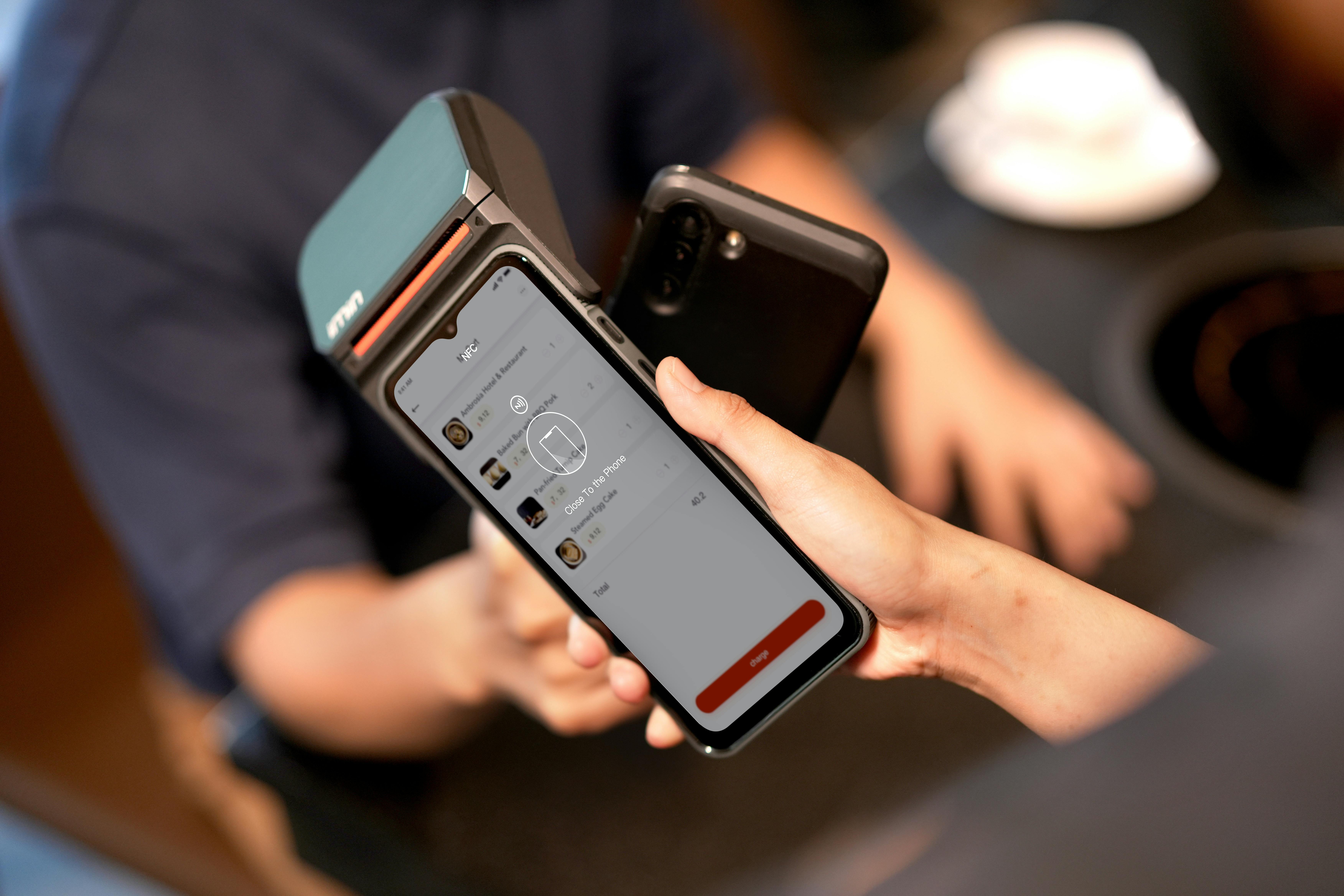
NFC sem funcionar pode ter relação com os ajustes do celular, acessórios ou a carteira digital iMin Technology
➡️ Canal do TechTudo no WhatsApp: acompanhe as principais notícias, tutoriais e reviews 📝O Poco X6 tem NFC? Participe do Fórum do TechTudo
O que fazer quando o NFC do celular não funciona? Veja as medidas que podem ajudar quando o NFC não funciona:
Confirme se o NFC está ligado Remova a capa do celular
Ajuste a posição do celular em relação à maquininha Verifique se o app de pagamento está configurado corretamente
Limpe o cache e os dados do app de pagamento Reinicie o celular
1. Confirme se o NFC está ligado
No Android, abra as configurações e pesquise por “NFC”. Entre no resultado e ative a função.
Em celulares Samsung, o caminho costuma ser “Conexões” > “NFC e pagamentos sem contato”. Em modelos Motorola compatíveis, procure “Dispositivos conectados” > “Preferências de conexão” > “NFC”.
Os nomes podem mudar conforme a versão do sistema. Se a opção não aparecer, confira a ficha técnica da variante exata do aparelho: instalar uma carteira não acrescenta o componente a um modelo sem NFC.
No Android, confirme se a chave de NFC está ativada nas configurações Reprodução/diego Cataldo
No iPhone, o procedimento para pagar é diferente. Com um cartão já configurado na Carteira, pressione duas vezes o botão lateral nos modelos com Face ID e autentique com o rosto ou o código.
Nos aparelhos com Touch ID, use o botão de Início e a autenticação por digital. Depois, aproxime a parte superior do iPhone do leitor até surgir a confirmação.
Não é necessário procurar um botão de ativação de NFC nos Ajustes para realizar esse pagamento. 2.
Remova a capa do celular Retire temporariamente a capinha, os cartões guardados nela e acessórios presos à traseira antes de tentar de novo.
Peças com metal ou ímãs podem interferir na comunicação, enquanto capas muito espessas aumentam a distância entre a antena do celular e o leitor. A Samsung também recomenda verificar capas com porta-cartões.
O teste ajuda a separar uma interferência do acessório de uma falha do próprio aparelho. Remover a capa do celular pode ser uma das soluções para o NFC que não funciona
Julia Rabaça/TechTudo Se o pagamento funcionar sem a proteção, repita a tentativa com o acessório para confirmar a relação antes de substituí-lo.
Não é preciso concluir que toda capinha impede o NFC: o efeito depende do material, da espessura e da posição dos elementos. Mantenha o smartphone próximo ao leitor durante o teste e evite deixar outros cartões por aproximação entre os dois equipamentos.
📱6 melhores celulares da Xiaomi com NFC – do baratinho ao top 3.
Ajuste a posição do celular em relação à maquininha A antena NFC não ocupa a mesma região em todos os smartphones.
Nos Androids, ela pode ficar perto da parte superior ou do meio da traseira; consulte o manual do modelo para localizar o ponto correto. Nos pagamentos com Apple Pay, a Apple orienta aproximar a parte superior do iPhone.
Encoste essa região no símbolo de aproximação da maquininha e mantenha o aparelho parado por alguns segundos, até a resposta. Mantenha a região da antena NFC próxima ao leitor até a confirmação da leitura
Laura Storino/TechTudo Aproximar e afastar o celular rapidamente pode interromper a leitura.
Se não houver reação, mude levemente a posição e peça ao atendente para conferir se o terminal aceita pagamento por aproximação e está pronto para a compra. Um teste em outro leitor compatível ajuda a identificar um problema da maquininha.
Se ela reconhecer o cartão, mas recusar a transação, observe a mensagem: o motivo pode estar no cartão, e não no alcance do NFC. 4.
Verifique se o app de pagamento está configurado corretamente Abra a carteira digital e confira se o cartão está cadastrado, validado e disponível para compras por aproximação.
Um cartão físico com essa função não é necessariamente compatível com todos os aplicativos. No Android, verifique também qual carteira está definida como padrão nos ajustes de NFC.
Se houver mais de uma instalada, o celular pode tentar usar um serviço diferente daquele em que você preparou o cartão. Confira o cartão cadastrado, a validação do banco e a carteira definida como padrão
Reprodução/TechTudo Na Carteira do Google, toque na foto de perfil e abra “Configuração de pagamento” para verificar pendências.
O aparelho precisa cumprir os requisitos de segurança do serviço e usar bloqueio de tela. No iPhone, abra a Carteira e confira os avisos do cartão; se ainda não o adicionou, toque em “+”, escolha “Cartão de Débito ou Crédito” e siga a validação do emissor.
Mantenha o aplicativo e o sistema atualizados. Para recusas ou cartões bloqueados, procure o banco; para falhas recorrentes do aparelho, consulte o suporte da fabricante.
5. Limpe o cache e os dados do app de pagamento
No Android, limpar primeiro o cache pode ajudar quando o aplicativo apresenta falhas. Abra “Configurações” > “Apps”, selecione a carteira utilizada e procure “Armazenamento e cache” ou uma opção equivalente.
Toque em “Limpar cache”, reabra o aplicativo e teste. Os nomes variam entre fabricantes.
Essa ação remove arquivos temporários; ela é diferente de “Limpar armazenamento” ou “Limpar dados”. Limpar cache remove arquivos temporários; apagar os dados pode exigir uma nova configuração da carteira
Reprodução/Samsung Apagar os dados é uma medida mais ampla e deve ficar para depois das outras verificações ou de uma orientação do suporte.
O Google informa que a limpeza dos dados da Carteira ou do Google Play Services pode remover cartões salvos no aparelho. Pode ser necessário configurar o serviço e validar o cartão novamente, portanto confirme antes se você tem acesso à conta e aos meios de verificação do banco.
No iPhone, não existe um botão geral equivalente ao “Limpar cache” do Android para a Carteira; não exclua cartões apenas para reproduzir esse procedimento. 📱Melhores celulares com NFC para comprar ainda em 2026
6. Reinicie o celular
Reiniciar o smartphone pode encerrar uma falha temporária do sistema ou do aplicativo. No Android, abra o menu de energia e escolha “Reiniciar”; a combinação de botões para exibir esse menu depende do modelo.
Depois que o aparelho ligar, desbloqueie a tela e confira novamente o NFC e a carteira padrão. Se houver atualização oficial pendente, siga as orientações da fabricante para instalá-la.
Reiniciar o celular pode encerrar falhas temporárias; o caminho muda conforme o modelo Reprodução/Danilo Dias
No iPhone com Face ID, mantenha pressionados o botão lateral e um dos botões de volume até aparecer o controle para desligar. Arraste-o, aguarde cerca de 30 segundos e ligue novamente pelo botão lateral.
Nos modelos com botão de Início mais recentes, como iPhone SE de segunda e terceira gerações, mantenha apenas o botão lateral para exibir o controle. Se as falhas persistirem em diferentes leitores, mesmo com o cartão e os ajustes corretos, procure o suporte da carteira ou assistência autorizada para avaliar o aparelho.
Com informações de Apple (1, 2 e 3), Google (1, 2 e 3), Huawei, Motorola (1) e Samsung (1) Mais do TechTudo
🎥O que é NFC no celular? Veja como funciona e para que serve O que é NFC no celular? Veja como funciona e para que serve a tecnologia.