 Techtudo
Para formatar o notebook, abra as Configurações do Windows, entre na seção Recuperação e selecione a opção Restaurar o PC para reinstalar o sistema operacional e escolher se mantém os arquivos pessoais ou apaga todos os dados do computador. O procedimento elimina lentidões persistentes, corrige falhas graves de software e prepara a máquina para um novo usuário.
Caso o laptop não inicie normalmente, o processo também funciona pelo ambiente de recuperação ou por meio de um pendrive bootável. Antes de iniciar qualquer limpeza no sistema, salve documentos importantes em um disco externo ou na nuvem e anote a chave de recuperação do BitLocker para evitar bloqueios permanentes na unidade.
Mantenha o equipamento conectado à tomada durante toda a reinstalação para impedir quedas de energia. O TechTudo reuniu os métodos mais seguros, as diferenças entre as modalidades de limpeza e os cuidados essenciais após a instalação do Windows.
🔎 Qual Windows é o melhor? Confira as melhores e piores edições do sistema 🔔 Canal do TechTudo no WhatsApp: acompanhe as principais notícias, tutoriais e reviews
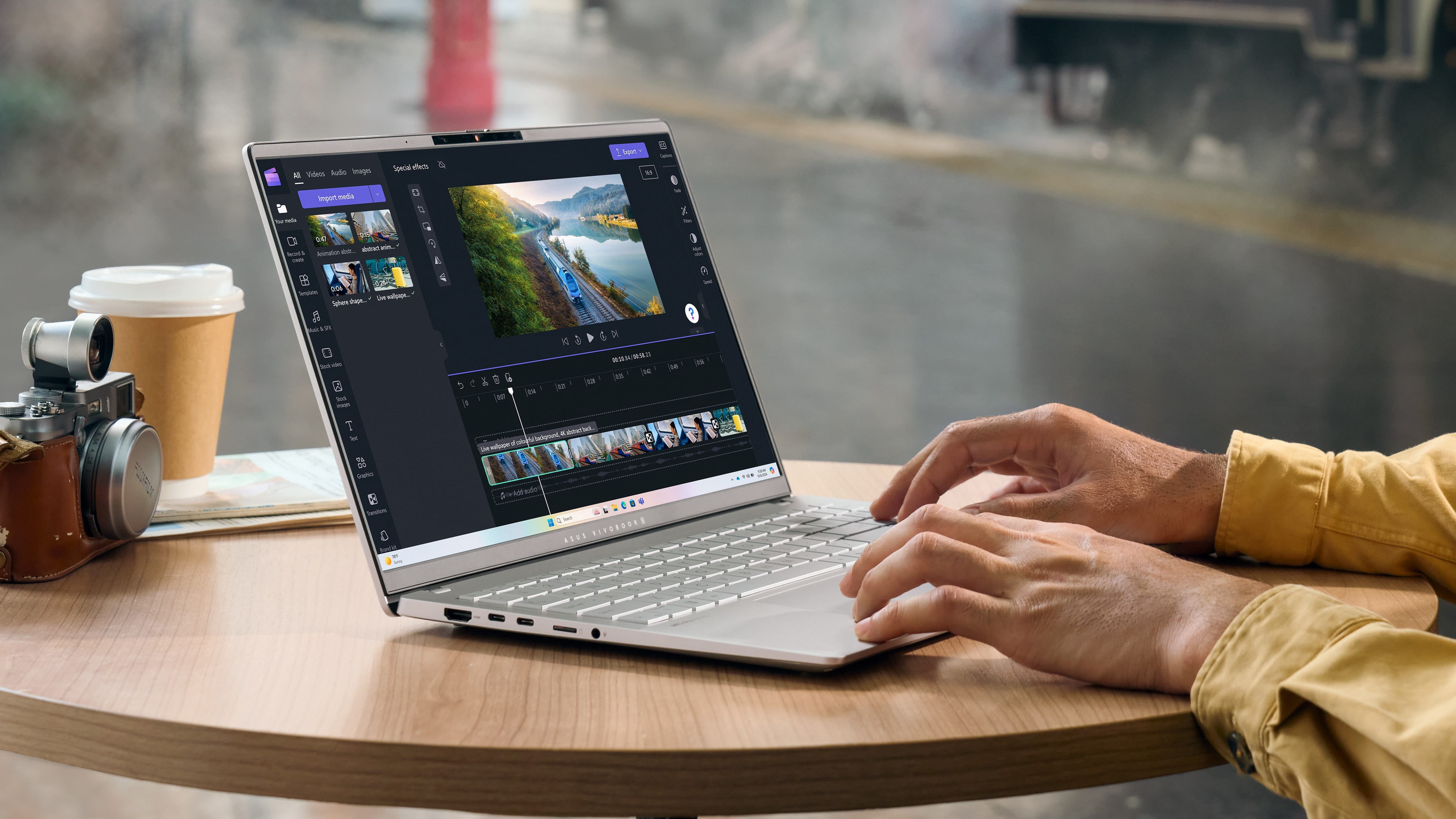
Acessórios baratinhos podem otimizar sua rotina com o notebook Reprodução/Freepik
📝 Windows 11 vale a pena? Confira no Fórum do TechTudo! 1.
O que acontece quando você formata um notebook? Formatar um notebook é uma medida que pode ajudar a solucionar problemas no sistema, melhorar o desempenho em determinadas situações ou preparar a máquina para um novo usuário.
O procedimento costuma ser indicado quando o computador apresenta falhas persistentes, lentidão excessiva ou erros que não são resolvidos por outros métodos. A formatação também pode ser útil quando se deseja começar com uma instalação limpa do Windows, removendo configurações e programas acumulados ao longo do tempo.
Tecnicamente, a formatação pode envolver a remoção dos dados da unidade de armazenamento, seja ela um HD ou SSD, seguida da reinstalação do sistema operacional. No entanto, o que é apagado depende do método escolhido e das opções selecionadas durante o processo.
Em alguns casos, é possível reinstalar o Windows preservando arquivos pessoais, enquanto outros procedimentos removem os dados armazenados no computador. Por isso, é fundamental fazer uma cópia de segurança dos documentos, fotos e demais arquivos importantes antes de começar.
notebook Reprodução/Freepik
2. O que fazer antes de formatar o notebook?
Antes de iniciar a formatação, é importante seguir algumas recomendações para evitar inconvenientes, como a perda de senhas, documentos e outros arquivos importantes. O primeiro passo é realizar um backup dos dados pessoais, incluindo fotos, vídeos, trabalhos e documentos armazenados no computador.
Para isso, você pode utilizar um HD externo, um SSD portátil ou serviços de armazenamento em nuvem, como o Google Drive e o OneDrive. Para escolher a melhor opção de armazenamento, reúna todos os arquivos que pretende salvar em uma única pasta e verifique o espaço total ocupado por eles.
Após copiar os itens para o local desejado, certifique-se de que a transferência foi concluída corretamente e de que os arquivos estão acessíveis. Divulgação/Freepik
Também é importante confirmar o acesso à sua conta Microsoft e verificar se o BitLocker está ativado no dispositivo. Caso a criptografia esteja habilitada, guarde a chave de recuperação em um local seguro, pois ela pode ser solicitada para acessar os dados em determinadas situações.
Aproveitando o gancho, não se esqueça de guardar as senhas das contas utilizadas no notebook e verificar se você possui as licenças dos programas pagos que pretende reinstalar após a formatação. Além disso, lembre-se de manter o notebook conectado à tomada durante o procedimento para evitar que uma interrupção de energia comprometa a formatação.
3. Como formatar um notebook pelo próprio Windows 11?
Uma das formas mais simples de realizar o backup é por meio das próprias opções do Windows 11. A seguir, confira um passo a passo de como executar o procedimento no sistema operacional.
Passo 1: clique em Iniciar (ícone do Windows) e selecione Configurações (ícone de engrenagem). Passo 2: no menu lateral, selecione Sistema e, em seguida, Recuperação.
Passo 3: na seção de opções de recuperação, clique em Restaurar o PC. Passo 4: escolha uma das opções disponíveis:
a. Manter meus arquivos: reinstala o Windows e remove aplicativos e configurações, preservando os arquivos pessoais.
b. Remover tudo: apaga os arquivos pessoais, os aplicativos instalados e as configurações do sistema.
Passo 5: selecione como deseja reinstalar o Windows: Passo 6: reinstalação local: utiliza os arquivos do próprio computador para reinstalar o sistema.
Passo 7: download na nuvem: baixa uma nova cópia do Windows pela internet. Passo 8:siga as instruções exibidas na tela, revise as opções selecionadas e confirme a restauração para iniciar o processo.
Arquivo ISO do Windows 11 é uma cópia completa do sistema operacional Reprodução/Unsplash/Windows
4. Qual é a diferença entre manter os arquivos e remover tudo?
A formatação do Windows pode ser realizada por duas opções principais: manter meus arquivos ou remover tudo. A primeira alternativa é indicada para quem deseja reinstalar o sistema operacional sem perder documentos pessoais, fotos e outros arquivos armazenados no computador.
Nesse caso, o Windows remove aplicativos instalados e restaura configurações do sistema, mas preserva os dados pessoais. Ainda assim, é recomendável fazer um backup para evitar perdas inesperadas durante o procedimento.
Por outro lado, a opção de remover tudo apaga os arquivos pessoais, os aplicativos instalados e as configurações do sistema, permitindo começar com uma instalação mais limpa do Windows. Essa alternativa costuma ser mais indicada para quem pretende vender, doar ou repassar o notebook a outra pessoa, além de situações em que se deseja eliminar os dados e recomeçar do zero.
O método também pode ser útil para usuários que enfrentam problemas persistentes no sistema operacional e desejam tentar solucioná-los por meio de uma reinstalação completa. Reprodução / Freepik
5. Como formatar um notebook usando um pendrive bootável?
Uma alternativa para quem deseja realizar uma instalação limpa do Windows é utilizar um pendrive bootável, ou seja, preparado para iniciar o computador e executar a instalação do sistema operacional. Para realizar o procedimento, é necessário ter um pendrive com pelo menos 8 GB de capacidade, acesso à internet para preparar a mídia de instalação.
Com o dispositivo preparado, basta conectá-lo ao notebook que será formatado e seguir as instruções. A seguir, veja um passo a passo para saber como realizar cada etapa do procedimento.
Criando a mídia de instalação Passo 1: acesse o site oficial da Microsoft e, na seção de criação de mídia de instalação do Windows 11, clique em Baixar agora para fazer o download da ferramenta.
Passo 2: abra a pasta em que o arquivo foi salvo e clique duas vezes no executável da ferramenta de criação de mídia para iniciá-la. Se a janela do Controle de Conta de Usuário aparecer, selecione Sim para autorizar a execução.
Passo 3: leia os termos de licença da Microsoft e clique em Aceitar para continuar. Passo 4: confira o idioma e a edição do Windows selecionados.
Se necessário, ajuste as opções para que correspondam à licença do dispositivo em que o sistema será instalado. Em seguida, clique em Avançar.
Passo 5: conecte o pendrive ao computador e selecione a opção Unidade flash USB. Clique em Avançar para prosseguir.
Antes de continuar, lembre-se de que todos os arquivos armazenados no dispositivo USB serão apagados durante a criação da mídia. Portanto, faça backup dos dados que deseja preservar.
Passo 6: selecione o pendrive correto na lista de unidades removíveis e clique em Avançar. A ferramenta começará a baixar os arquivos do Windows e preparar a mídia de instalação.
Passo 7: aguarde a conclusão do processo. Mantenha o computador conectado à internet e evite desligá-lo enquanto a ferramenta estiver trabalhando.
Quando a criação da mídia terminar, clique em Concluir e remova o pendrive com segurança. Ele estará pronto para ser usado na instalação do Windows no notebook;
Conecte o pendrive ou a unidade USB na entrada do seu notebook Dell Thiago Rocha/TechTudo
Utilizando a mídia para reinstalar o Windows Passo 1: conecte o pendrive com a mídia de instalação ao notebook.
Em seguida, ligue o aparelho e acesse o menu de inicialização para selecionar o dispositivo USB. Em alguns modelos, é possível abrir esse menu pressionando a tecla F12 durante a inicialização, desde que a função esteja habilitada na BIOS.
Passo 2: após iniciar pelo pendrive, a tela de instalação do Windows será exibida. Selecione o idioma, o formato de hora e moeda e clique em Avançar.
Passo 3: escolha o layout do teclado ou método de entrada desejado e clique em Avançar para continuar. Passo 4: selecione Instalar o Windows 11.
Quando solicitado, confirme que você está ciente de que o processo pode excluir arquivos, aplicativos e configurações. Prossiga somente se tiver certeza de que salvou os dados importantes.
Passo 5: leia os termos da licença de software da Microsoft e clique em Aceitar para continuar com a instalação. Passo 6: na tela de discos e partições, identifique a unidade em que deseja instalar o Windows 11 e selecione a partição de destino.
Confira a capacidade de armazenamento para evitar erros, pois excluir ou formatar a partição incorreta pode apagar arquivos e sistemas instalados em outros discos . Em caso de dúvida, confirme qual unidade deve ser utilizada antes de clicar em “Avançar”.
Passo 7: clique em Instalar para iniciar a instalação do Windows. Mantenha o notebook conectado à tomada e aguarde a conclusão do procedimento, sem forçar o desligamento do aparelho.
Passo 8: após a instalação, o Windows exibirá as telas de configuração inicial. Siga as instruções para definir as preferências, conectar-se à internet e entrar na sua conta, quando solicitado.
Ao chegar à área de trabalho, o sistema estará pronto para ser configurado e utilizado. 6.
Como formatar um notebook que não inicia? Utilizar um pendrive bootável pode ser uma alternativa para formatar notebooks que não iniciam normalmente.
No entanto, dependendo da falha, é possível recorrer a um método mais simples por meio do Ambiente de Recuperação do Windows, que oferece acesso a ferramentas de diagnóstico e solução de problemas fora da inicialização habitual do sistema. A partir dele, o usuário pode tentar reparar a inicialização ou restaurar o computador sem precisar criar uma mídia de instalação em outro dispositivo.
Veja como fazer utilizando o passo a passo abaixo: Passo 1: na tela de login ou bloqueio do Windows, clique no menu “Energia”.
Passo 2: mantenha a tecla Shift pressionada e selecione “Reiniciar” para acessar as opções de Inicialização Avançada. Passo 3: na tela de recuperação, selecione “Solucionar problemas” para abrir as ferramentas disponíveis.
Passo 4: clique em “Restaurar o PC” para iniciar o processo de reinstalação do sistema operacional. Passo 5: escolha entre “Manter meus arquivos”, que preserva os arquivos pessoais, ou “Remover tudo”, que apaga os dados pessoais, os aplicativos e as configurações.
Passo 6: selecione “Download na nuvem” para baixar uma nova cópia do Windows ou “Reinstalação local” para utilizar os arquivos disponíveis no próprio computador. Passo 7: siga as instruções exibidas na tela até a conclusão da restauração.
Mantenha o notebook conectado à tomada durante o processo e, se escolher remover tudo, certifique-se de que os arquivos importantes estejam salvos em outro local. Se o notebook não iniciar, é necessário entrar no ambiente de recuperação
Reprodução/Magnific A formatação pelo Ambiente de Recuperação pode não funcionar em todos os notebooks que apresentam falhas de inicialização.
Nesses casos, uma alternativa é utilizar um pendrive de instalação do Windows. No entanto, se o problema estiver relacionado a defeitos de hardware, armazenamento ou memória, a reinstalação do sistema pode não ser suficiente.
Nessas situações, é recomendável procurar assistência técnica para identificar a causa da falha e determinar o reparo mais adequado. 7.
O que fazer depois de formatar o notebook? Se você chegou até aqui e conseguiu formatar o notebook, é hora de realizar alguns procedimentos importantes após a reinstalação.
O primeiro passo é acessar o Windows Update, nas configurações do sistema, para procurar e instalar as atualizações disponíveis. Em seguida, abra o Gerenciador de Dispositivos para verificar se há componentes com drivers ausentes ou desatualizados.
Essas situações podem ser identificadas por um triângulo amarelo com um ponto de exclamação ao lado do nome do dispositivo. Em muitos casos, é possível baixar e instalar os drivers necessários pelo próprio Windows Update.
Se isso não resolver o problema, acesse o site oficial do fabricante do notebook ou do componente para procurar o driver compatível com o modelo e a versão do Windows instalados. A rotina pós-instalação também inclui testar o funcionamento do Wi-Fi, do áudio, do vídeo, do touchpad e dos demais recursos do computador, garantindo que tudo esteja operando corretamente.
Windows 11: veja como deixar a barra de tarefas transparente Rodrigo Fernandes/TechTudo
Depois de verificar se o sistema está funcionando corretamente, reinstale os programas utilizados no dia a dia e restaure os arquivos salvos no backup. Aproveite também para conferir se documentos, fotos e outros dados importantes foram recuperados corretamente.
Para finalizar, ajuste as configurações do Windows de acordo com suas preferências e torne o uso do notebook mais conveniente. Uma possibilidade é desinstalar aplicativos pré-instalados que você não utiliza, como Clipchamp, Microsoft Teams, Xbox, Outlook e To Do.
Também vale verificar quais programas estão configurados para iniciar automaticamente com o sistema ou funcionar em segundo plano, pois esse comportamento pode consumir recursos do computador. Com informações Microsoft [ 1, 2 ] , Asus, Dell, HP e Make Use Of.
Mais do TechTudo: Vídeo: Asus Zenbook S14 (2026) é o melhor notebook ultrafino do mercado? Testamos!
Asus Zenbook S14 (2026) é o melhor notebook ultrafino do mercado? Testamos!