 O Globo
O iPhone 18 Pro e o 18 Pro Max ganharam novos recursos para a gravação de vídeos, incluindo abertura variável na câmera principal e controles manuais de exposição. Mas é possível ir além das ferramentas disponíveis no aplicativo Câmera, que vem instalado no celular.
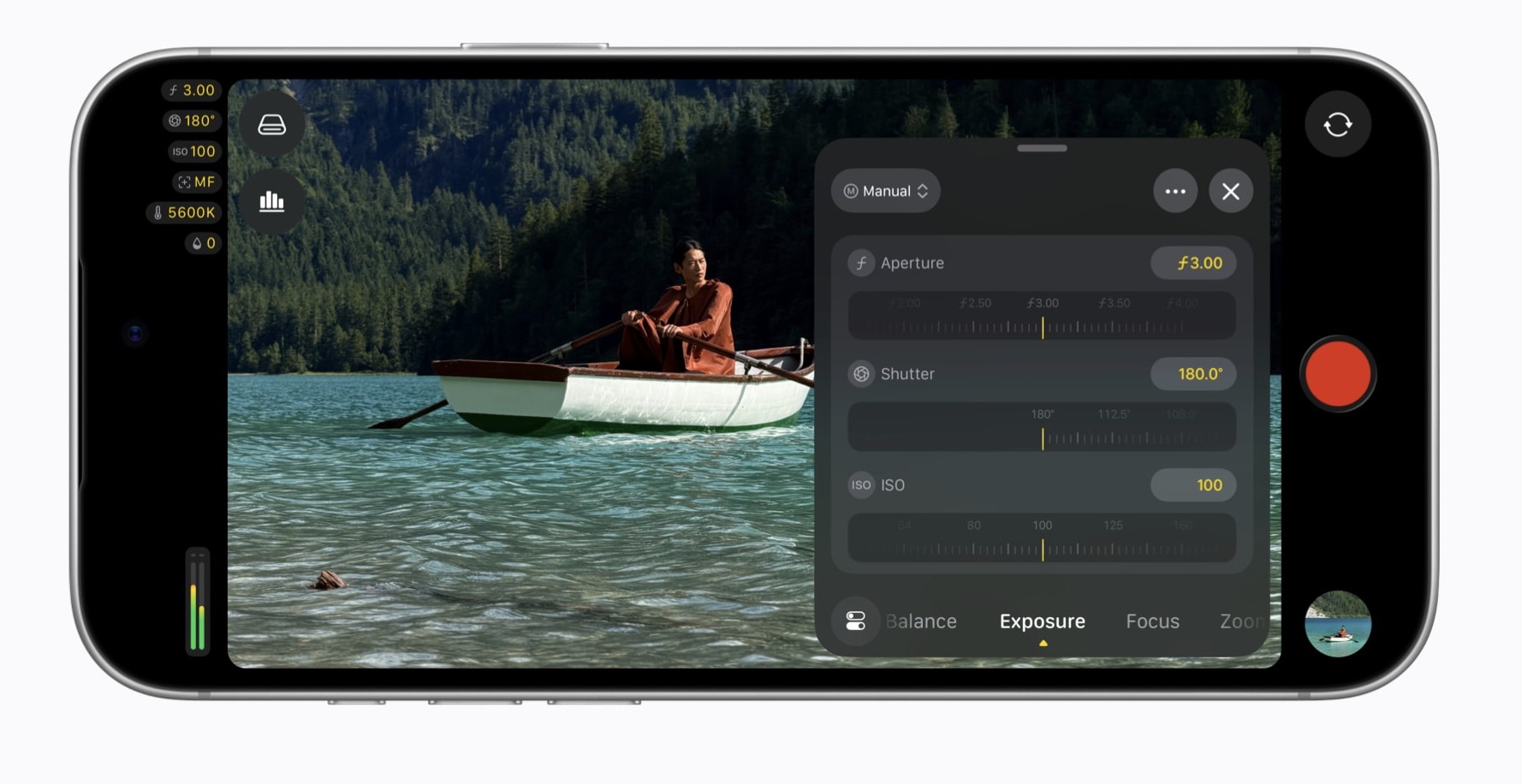
Com a nova versão do Final Cut Camera, aplicativo gratuito da Apple, o usuário tem acesso a recursos adicionais de controle e monitoramento da imagem durante a filmagem, como ajuste manual do ISO, realce das áreas em foco e alertas de superexposição. Alerta: Diretora-gerente do FMI vê ‘tsunami lenta’ da IA sobre os empregos
Do 'Limpar' ao 'Estender': veja como funcionam os recursos do iPhone 18 Pro que usam IA para editar e comparar fotos. Entenda
O Final Cut Camera é voltado à gravação de vídeos com maior controle sobre os parâmetros da imagem. Diferentemente do aplicativo Câmera convencional, que prioriza os ajustes automáticos, ele oferece ferramentas para definir como a cena será registrada e acompanhar as condições da imagem durante a filmagem.
É útil, por exemplo, para gravar vídeos de produtos e eventos nos quais a iluminação, a nitidez e a consistência das cores fazem diferença. A atualização também facilita o acesso aos controles e oferece indicadores visuais que ajudam a avaliar a imagem antes e durante a gravação.
Mas para que servem esses recursos do Final Cut Camera? ISO manual
No Final Cut Camera, app da Apple, é possível controlar o ISO, que determina a sensibilidade do sensor à luz durante a gravação Reprodução
O ISO determina a sensibilidade do sensor à luz durante a gravação. Na prática, aumentar o ISO ajuda a clarear a imagem em ambientes escuros, mas também pode aumentar o ruído, que aparece como granulação.
Por isso, analise bem antes de usar. Ao permitir o ajuste manual, o aplicativo dá ao usuário mais controle sobre esse equilíbrio.
Em uma gravação em ambiente interno, por exemplo, é possível escolher um valor adequado para a iluminação e mantr durante a filmagem, evitando mudanças automáticas de brilho. Para acessar o recurso, basta tocar em Ajustes, deslizar os controles até Exposição, selecionar Manual e arrastar o seletor de ISO para escolher o valor desejado.
Pico (focus peaking) O Final Cut Camera, app da Apple, destaca visualmente as áreas que estão em foco na imagem.
O recurso ajuda a verificar a nitidez antes e durante a gravação Reprodução
O Pico (focus peaking) destaca visualmente as áreas que estão em foco na imagem. O recurso ajuda a verificar a nitidez antes e durante a gravação, especialmente quando o foco é ajustado manualmente.
Ao filmar uma pessoa falando diante da câmera, por exemplo, o usuário pode conferir se os detalhes do rosto estão nítidos. A ferramenta não corrige o foco sozinha: ela apenas indica as regiões que parecem estar mais bem definidas.
Para ativá-la, é preciso tocar em Sobreposições, deslizar para a esquerda para ver mais opções e selecionar Pico. A sensibilidade e a cor do realce também podem ser ajustadas em Ajustes > Ferramentas > Pico.
Em sensibilidade mais alta, o realce pode aparecer em mais áreas da imagem, inclusive em regiões com nitidez menos evidente. Já com menor sensibilidade, o destaque tende a ficar mais restrito às áreas em que o foco está mais bem definido.
Cor falsa O Final Cut Camera, app da Apple, tem o recurso Cor Falsa para representar diferentes níveis de exposição na imagem
Reprodução O recurso Cor Falsa (false color) utiliza cores artificiais para representar diferentes níveis de exposição na imagem.
Cada faixa de cor corresponde a uma determinada intensidade de luminosidade, o que facilita a identificação de áreas muito claras ou escuras. É uma ferramenta de análise, não um filtro que altera as cores do vídeo final.
Em uma gravação sob iluminação forte, por exemplo, pode ajudar a avaliar se o rosto está recebendo luz suficiente e se há áreas com exposição excessiva. Para ativá-lo, basta tocar em Sobreposições, deslizar para a esquerda e selecionar Cor Falsa.
Alertas de superexposição Os indicadores de recorte sinalizam regiões em que a imagem ultrapassa o limite de exposição, podendo gerar perdas de detalhes nas áreas mais claras.
Isso pode ocorrer quando uma janela muito iluminada aparece atrás de uma pessoa ou quando uma luz incide diretamente sobre o rosto. O alerta ajuda a identificar o problema durante a filmagem e a ajustar a exposição antes de continuar.
É útil porque detalhes perdidos por superexposição podem ser difíceis ou impossíveis de recuperar na edição. Para ativar o alerta de recorte, o usuário deve tocar em Sobreposições, deslizar para a esquerda e selecionar Recorte.
Outra opção é ativar Zebra, que marca determinadas áreas da imagem com linhas diagonais para ajudar a identificar pontos de atenção na exposição. Em Ajustes > Ferramentas, também é possível personalizar o limite em que esses avisos aparecem.
iPhone 18 Pro e 18 Pro Max contam com novos recursos nas câmeras Bruno Rosa
Abertura variável Além de incorporar ferramentas exclusivas, o Final Cut Camera foi atualizado para acompanhar as mudanças nas câmeras dos novos iPhone 18 Pro e 18 Pro Max.
Uma das novidades é a abertura variável da câmera principal, que permite controlar a quantidade de luz que chega ao sensor e influencia a profundidade de campo, ou seja, a extensão da cena que aparece em foco. A câmera principal de 48 megapixels dos novos iPhones permite escolher entre quatro valores de abertura: ƒ/1,48, ƒ/1,8, ƒ/2,8 e ƒ/4.
A abertura maior, como ƒ/1,48, deixa entrar mais luz, o que pode ser útil em ambientes escuros. Ela também tende a produzir uma profundidade de campo menor, favorecendo o desfoque do fundo.
Já ƒ/4 reduz a entrada de luz, mas pode ajudar a manter uma área maior da cena em foco. Velocidade do obturador
Na gravação de vídeos, a velocidade do obturador determina por quanto tempo cada quadro capta a luz e influencia a aparência dos movimentos. Uma velocidade mais alta, como 1/250 de segundo, tende a deixar os movimentos mais definidos, com menos borrão, o que pode ser útil para filmar uma pessoa correndo ou um carro em movimento.
Já uma velocidade mais baixa, como 1/30 de segundo, produz rastros de movimento mais evidentes, deixando a imagem com um aspecto borrado. Para uma aparência de movimento mais natural, uma referência comum é usar uma velocidade de obturador próxima do dobro da taxa de quadros: por exemplo, 1/48 de segundo ao gravar a 24 quadros por segundo.
No Final Cut Camera, o usuário pode ajustar manualmente esse parâmetro para controlar