
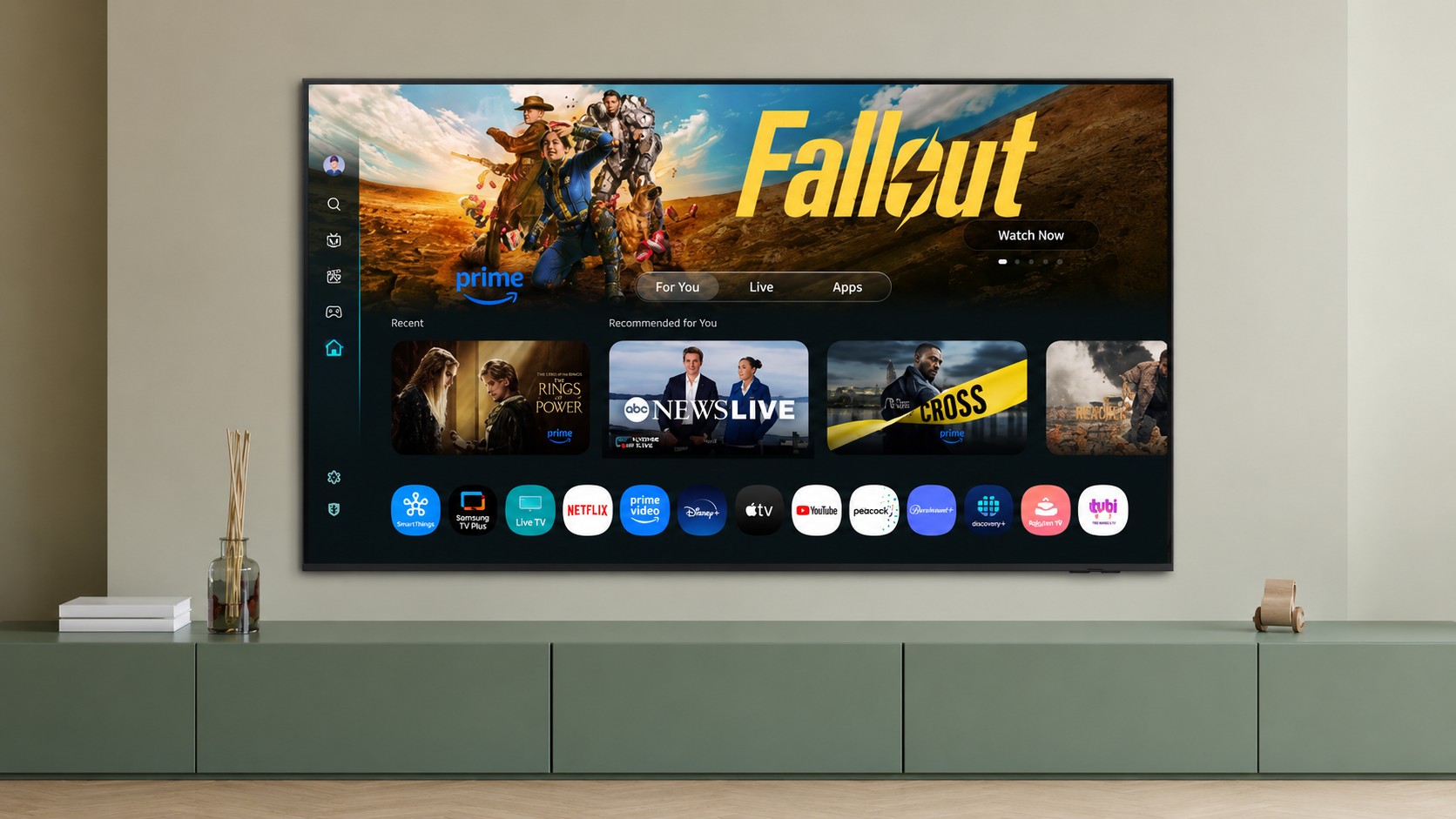

Para configurar sua TV Samsung pela primeira vez, é necessário apenas possuir uma conta da marca e conexão com a internet.
Após isso, será hora de instalar seus aplicativos e sintonizar os canais digitais, se for desejado.
Um dos diferenciais da marca é o ecossistema com casa inteligente, smartphones, tablets e wearables controlados pelo aplicativo SmartThings.
Além disso, o sistema operacional Tizen, próprio da fabricante sul-coreana, possui compatiblidade com Alexa e outras tecnologias.
Para ajudar na missão de configurar sua nova TV, o TechTudo reuniu as principais dicas e passo a passos neste guia.
Aqui, iremos abordar sobre como conectar seu aparelho no Wi-Fi, calibrar a imagem, sintonizar canais e instalar aplicativos.
Confira, logo abaixo, todas as dicas!
🔎 Viu A Odisseia? 5 TVs gigantes dignas de um filme de Christopher Nolan
🔔 Canal do TechTudo no WhatsApp: acompanhe as principais notícias, tutoriais e reviews
smart tv Samsung S90F
Divulgação/Samsung
📝Problemas com conexão de TV Samsung: o que fazer? Entenda no Fórum TechTudo
1.
O que fazer antes de ligar a TV Samsung pela primeira vez?
O primeiro passo é observar o local de instalação do aparelho.
Para isso, você deve entender a distância ideal, o posicionamento correto da TV no espaço e considerar a presençã de outros equipamentos, como videogames, soundbars e computadores.
Além disso, lembre-se que é necessário destinar um espaço para a passagem de cabos e conexões da televisão.
Ao mesmo tempo, é importante analisar as possibilidades de conexão com a internet.
Se você pretende utilizar a rede Wi-Fi, então opte por um local próximo ao roteador ou com pouca obstrução entre a TV e o transmissor.
Já com o cabo de rede, basta comprar um tamanho que consiga ir do seu modem ao aparelho.
Ao ligar sua TV Samsung você encontrrá uma tela com QR Code
Francisco Paulo/TechTudo
2.
Como configurar a TV Samsung na primeira inicialização
Ao ligar a TV pela primeira vez, você será recepcionado pela tela inicial do sistema, que exibirá um QR Code para que você conecte sua conta Samsung e inicie a personalização do seu aparelho.
Nesta etapa, recomendamos que você faça o login pelo celular, pois será mais rápido do que optar pelo controle.
Se, ainda assim, preferir a inicialização manual, dê um clique no botão direito do controle que a página de entrada abrirá.
Depois, uma tela de boas-vindas abrirá, seguida pela opção de conexão por Wi-Fi, onde você seleciona sua rede e coloca a senha.
Já se você utilizará cabo de rede, basta plugar na entrada traseira.
Após isso, a sua TV entrará no menu inicial ou sintonizar direto nos canais da Samsung TV Plus, de acordo com o seu modelo.
Escaneie o QR Code da TV Samsung com o seu celular
Francisco Paulo/TechTudo
3.
Como conectar a TV Samsung ao Wi-Fi
Em alguns modelos, a configuração do Wi-Fi vem após a inicialização da TV.
Nesses casos, o aparelho exibirá uma lista com todas as redes disponíveis, por isso, é importante selecionar a opção correta, assim com a senha.
Após isso, serão exibidos os Termos e Condições para utilização do equipamento.
Para avançar, você terá que selecionar o botão “Concordo com tudo” na parte inferior central da tela e, em seguida, clicar em OK.
Agora, será exibida uma tela de configuração do sistema; basta selecionar "Iniciar Configuração".
O próximo passo será criar ou utilizar sua conta Samsung.
Selecione a rede correta na hora de conectar sua TV Samsung ao WI-Fi
Francisco Paulo/TechTudo
4.
Como entrar ou criar uma conta Samsung.
Caso você já possua uma conta Samsung e um telefone da marca, basta escanear o QR Code da tela que o login acontencerá.
Já para criar uma conta, você pode utilizar o controle remoto para adicionar um endereço de e-mail no campo em destaque à direita ou entrar no mesmo link do QR Code e realizar o processo.
Em seguida, serão solicitadas algumas confirmações da sua conta e, depois, o sistema vai verificar se existe alguma atualização disponível.
Por fim, você pode selecionar qual será sua assistente de voz: Bixby ou Amazon Alexa.
Caso selecione a Alexa, um novo QR Code será exibido para vincular sua conta Amazon.
Você também pode fazer a vinculação por meio do link exibido a partir de outro dispositivo.
Algumas TVs Samsung já possuem recursos de IA
Francisco Paulo/TechTudo
5.
Como sintonizar canais digitais
Se, quando você fez a configuração inicial da TV, o cabo da antena digital já estava conectado, a busca de canais e sintonia já será realizada automaticamente, mas, caso queira fazer de modo manual, o passo a passo é o seguinte:
Passo 1: acesse as configurações da TV.
No controle remoto, utilize o ícone de casa para voltar à home do sistema e navegue até o botão de configuração exibido no canto inferior esquerdo da tela;
Passo 2: depois selecione Todas as configurações;
Passo 3: na janela que abriu, desça até a opção Geral e Privacidade;
Passo 4: em seguida, selecione a opção Transmissão, Programação automática;
Passo 5: ao selecionar Iniciar, novamente terá as opções Ar, Cabo e Ambos, assim como foi exibido durante a primeira configuração da TV; basta selecionar a opção desejada e aguardar.
Escaneie o QR Code com o seu celular e faça login na TV Samsung
Francisco Paulo/TechTudo
6.
Como instalar aplicativos na Smart TV Samsung
Para instalar novos apps em sua TV, o caminho mais simples.
Passo 1: na tela inicial do sistema Tizen, vemos três guias principais, sendo elas: Descobrir, Ao Vivo e Aplicativos;
Passo 2: utilize o controle pressionando para a direita até a aba Aplicativos;
Passo 3: nesta aba serão exibidos não só os aplicativos já instalados, mas também a lista com aplicativos recomendados e populares no sistema;
Passo 4: assim que encontrar o app desejado, basta selecioná-lo e clicar em instalar.
Selecione a opção "Apps" na tela inicial da TV Samsung
Lucas Santos/TechTudo
Caso o app que você deseja não esteja aparecendo na lista, você pode utilizar o campo de busca ao lado esquerdo da tela inicial para procurá-lo.
Do mesmo modo, assim que encontrar, basta clicar sobre o ícone e ir em instalar.
7.
Como ajustar imagem e som
Mesmo as TVs modernas já venham calibradas de fábrica, existem ajustes que podem tornar o uso mais confortável e até mesmo aprimorar a experiência em alguns conteúdos específicos.
O menu rápido, exibido ao lado esquerdo da tela inicial, oferece a possibilidade de alternar rapidamente entre três modos de som: Padrão, Som Adaptável e Amplificar.
Já para imagem, as configurações são: Padrão, Eco, Filme, Filmaker Mode e Dinâmico.
Se você desejar uma personalização mais profunda, será necessário entrar no menu de Todas Configurações.
Para personalizar a imagem da sua TV Samsung, acesse as configurações do aparelho
Reprodução/Rodrigo Fernandes
8.
Como atualizar o software da TV Samsung
Para verificar se o sistema da sua TV possui alguma atualização disponível, acesse o menu de Configurações > Todas as configurações > Suporte > Atualização de Software e selecione a opção Atualizar Agora.
Caso haja uma nova versão do sistema, o download iniciará automaticamente.
Caso sua TV já esteja atualizada, será exibida a versão atual e a mais recente disponível para seu equipamento.
Ainda no menu de "atualização de software", você pode marcar a opção "atualização automática", para que o sistema possa realizar o procedimento assim que uma nova versão de sistema stiver disponível.
Verifieque se a sua TV está conectada a internet
Francisco Paulo/TechTudo
9.
Problemas comuns durante a configuração
Existem alguns inconvenientes que podem ocorrer durante a configuração de sua TV, o primeiro é que o controle pode não funcionar.
Em muitos casos, o problema pode ser a bateria dele, que chegou descarregada.
Para resolver o problema, você pode utilizar um cabo USB tipo-C conectado ao controle e uma fonte de energia.
Caso tenha problemas com conexão de internet, verifique a intensidade do sinal no local em que instalou a TV e, caso ele esteja realmente muito fraco, talvez seja considere utilizar um cabo de rede para ter mais estabilidade durante a utilização do equipamento.
Outra dor de cabeça comum é a sintonia do sinal digital, que poder ser prejudicado por um encaixe ruim do cabo ou por muitas obstruções no ambiente.
Para solucionar, teste a antena em outro aparelho ou tente posicionar a TV em outra disposição.
Controle remoto do Samsung DU8000 tem alimentação por energia solar, sem pilhas
Divulgação/Samsung
Mais do TechTudo:
Vídeo: LG mostra a TV mais FINA DO MUNDO na CES 2026!
LG mostra a TV mais FINA DO MUNDO na CES 2026!