
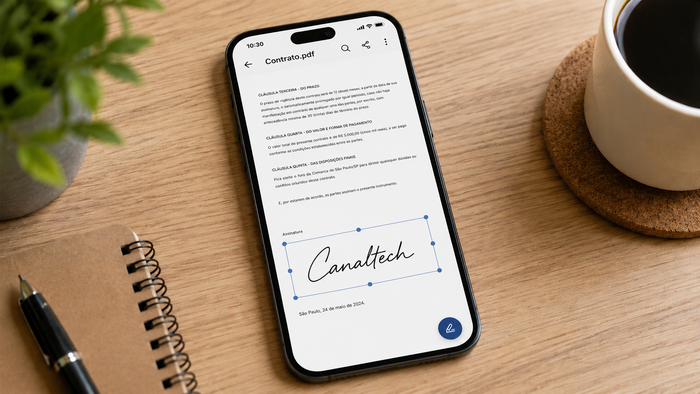
Como assinar PDF no celular rápido e de graça

Assinar um PDF pelo celular é uma alternativa prática para reconhecer documentos sem a necessidade de escanear ou imprimir o material.
Há uma série de soluções simples que permitem rubricar e até validar um item com certificado digital.
PDF também tem vírus: como saber se o anexo é seguro sem abrir? 9 prompts para editar PDFs com o Acrobat no ChatGPT É muito comum receber contratos, formulários e outros documentos que exigem assinatura via e-mail ou WhatsApp.
Portanto, para manter tudo no meio digital, vale a pena usar o Android ou o iOS para responder rapidamente.
A seguir, confira: -Entre no Canal do WhatsApp do Canaltech e fique por dentro das últimas notícias sobre tecnologia, lançamentos, dicas e tutoriais incríveis.- Diferenças entre assinaturas Como assinar PDF grátis pelo GOV.BR Como assinar PDF no iPhone sem instalar app Como assinar PDF no Android pelo Google Drive Outras opções E se der erro na assinatura? Diferenças entre assinaturas Existem duas formas principais para assinar documentos e cada uma tem um objetivo específico: usar certificado digital ou apenas fazer um “visto” manuscrito na página.
A primeira opção é ideal para documentos enviados para instituições públicas, contratos e arquivos oficiais.
A assinatura eletrônica usa certificados para comprovar a autoria e a integridade das partes envolvidas.
O segundo caso envolve rubricar ou fazer um “visto” no documento, uma forma de mostrar que a pessoa leu o conteúdo, mas não tem o mesmo valor de uma assinatura com certificado.
Há, ainda, plataformas digitais que possuem um campo próprio para assinar e contam com certificações específicas.
Como assinar PDF grátis pelo GOV.BR A ferramenta de assinatura eletrônica do portal Gov.br é a melhor alternativa para reconhecer documentos com um certificado digital.
O método é gratuito e tem o mesmo valor de uma assinatura física, mas está disponível apenas para as contas de níveis Prata e Ouro do sistema.
Veja o passo a passo: Abra o Gov.br; Selecione “Assinar documentos digitalmente” para abrir a página do serviço; Envie o arquivo; Escolha onde posicionar a assinatura; Autorize o procedimento com um código enviado para o app; Baixe o PDF assinado.
Gov.br cria assinaturas com certificado digital (Imagem: Captura de tela/André Magalhães/Canaltech) Como assinar PDF no iPhone sem instalar app O leitor de PDF do iPhone tem uma opção nativa para salvar uma assinatura manuscrita e aplicá-la rapidamente nos arquivos.
Dessa forma, o modelo pronto fica armazenado na conta e não há necessidade de escrever todas as vezes.
Confira: Abra um PDF no iOS (o app Arquivos foi usado nesse caso); Toque no ícone com um retângulo e uma caneta na parte inferior da tela; Selecione “+”; Pressione “Adicionar assinatura”; Faça o manuscrito de sua preferência; Posicione a marcação no arquivo.
O padrão ficará salvo no iPhone para uso posterior.
iOS tem opção para guardar uma assinatura ou caixa de texto (Imagem: Captura de tela/André Magalhães/Canaltech) Como assinar PDF no Android pelo Google Drive No Android, a solução mais prática é usar o Google Drive.
Não há um campo específico para assinar, mas o app permite fazer desenhos e anotações à mão livre sobre documentos.
Veja o passo a passo: Abra o PDF no Drive; Selecione o ícone de caneta; Faça a anotação e salve as mudanças.
Dica: quem tem uma conta no Google Workspace pode colocar assinaturas eletrônicas em arquivos PDF, mas o recurso está disponível apenas na versão para navegadores. Outras opções Existem outras soluções práticas e gratuitas nos celulares.
Caso você use os programas do Microsoft 365 no dia a dia, como Outlook e Word, é possível usar o app para Android e iOS para criar assinaturas rápidas.
Além disso, o poderoso leitor de PDFs Adobe Acrobat Reader conta com opções de sincronização para salvar todos os seus registros.
Há, ainda, ferramentas específicas para a função, como o DocuSign.
E se der erro na assinatura? Em alguns casos, o PDF pode ser salvo sem o registro.
Confira algumas dicas para resolver problemas: Verifique se o PDF é protegido por senha e insira o código se for necessário; Salve uma cópia do arquivo original; Abra o arquivo em outro leitor para ver se o botão de assinatura aparece.
Trocou o leitor no celular sem querer? Saiba como mudar o aplicativo padrão para abrir PDF.