
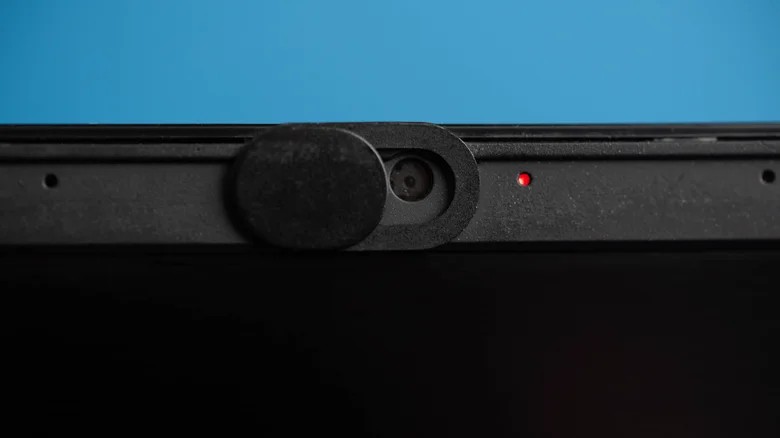
A verdade por trás do ponto vermelho da webcam que muita gente ignora

As webcams de notebooks e computadores se tornaram ferramentas indispensáveis para reuniões, aulas online e chamadas de vídeo, mas também levantam dúvidas sobre privacidade e segurança.
Um detalhe que costuma chamar atenção dos usuários é o ponto vermelho ou a luz indicadora ao lado da câmera, que muitas pessoas associam ao funcionamento do equipamento, mas nem sempre entendem exatamente o que ele significa.
Mesmo que pareça um aviso visual, o indicador da webcam tem uma função importante: mostrar quando a câmera está ativa e ajudar o usuário a identificar possíveis acessos não autorizados.
Neste guia, o TechTudo explica como funciona a luz da webcam, quando ela acende, se é possível uma câmera ser usada sem o aviso e quais cuidados ajudam a proteger sua privacidade.
Confira!
🔎Como resetar notebook? Saiba quando fazer e como recuperar o sistema
🔔 Canal do TechTudo no WhatsApp: acompanhe as principais notícias, tutoriais e reviews
Veja dicas para ativar a webcam do notebook e voltar a funcionar
Zíngara Lofrano/TechTudo
📝Webcam externa falha ao fazer videochamadas: o que pode ser? Entenda no Fórum TechTudo
1.
O que é o ponto vermelho na webcam?
Em alguns notebooks, o ponto vermelho é apenas um indicador de que a webcam está habilitada ou acessível, uma vez que, em alguns modelos, o indicador aparece exatamente quando a tampa do sensor da câmera está aberta.
Esse tipo de ferramenta também é chamado de indicador de privacidade.
Já em outros dispositivos, um LED vermelho pode tanto indicar o funcionamento da câmera quanto a utilização de recursos como o mencionado Windows Hello, que por meio de um sensor de infravermelho, faz o reconhecimento facial do usuário.
Em alguns notebooks, o ponto vermelho é apenas um indicador de que a webcam está habilitada
Strigana/Shutterstock
2.
O ponto vermelho não indica gravação
Em notebooks nos quais um ponto vermelho sem iluminação fica visível próximo à webcam, esse detalhe não significa que a câmera está sendo usada.
Isso acontece porque o marcador funciona apenas como um indicador físico e continuará aparente mesmo quando o equipamento estiver desligado.
Já em alguns modelos, ao ativar a câmera, um LED geralmente branco, acende para informar ao usuário que a webcam está em funcionamento.
Esse indicador permanece ligado enquanto o sensor estiver habilitado.
A tecnologia é diferente do sensor de infravermelho usado pelo Windows Hello, que realiza a leitura facial apenas durante o processo de reconhecimento e deixa de operar após a autenticação.
Esse detalhe não significa que a câmera está sendo usada
irenkaT/Shutterstock
3.
O que realmente indica que a webcam está ligada?
O principal sinal de que a webcam está ativa são os indicadores luminosos presentes em muitos notebooks.
Eles costumam aparecer na cor branca, mas também podem variar para azul, âmbar ou outros tons, dependendo da fabricante.
Além disso, a maioria dos programas que acessam a câmera exibem alguma notificação no sistema, geralmente próxima ao relógio do Windows.
Em aplicativos executados pelo navegador, como sites de videochamada, o aviso costuma aparecer em forma de pop-up solicitando autorização para acessar a câmera e o microfone.
Nesse momento, o usuário pode escolher entre permitir o acesso sempre, liberar apenas uma vez ou bloquear completamente o uso dos dispositivos.
O principal sinal de que a webcam está ativa são os indicadores luminosos presentes em muitos notebooks
Barbara Mannara/TechTudo
4.
Por que alguns fabricantes utilizam essa marca vermelha?
A adoção de um indicativo vermelho pode variar de acordo com a fabricante, tendo desde marcas que utilizam marcações vermelhas para indicar que a câmera está disponível, fazendo assim alusão à função REC das filmadoras, enquanto outras fabricantes utilizam um ponto vermelho justamente para mostrar que o obturador da câmera está obstruído.
De qualquer forma, além de verificar o indicador vermelho, se você tem preocupações com privacidade, vale observar se o sensor da câmera ou lente está tampado, sendo esse um método mais eficiente de verificar se suas imagens estão sendo captadas.
Caso queira ter ainda mais certeza de que sua câmera não será utilizada, pode desabilitá-la no Gerenciador de dispositivos do Windows.
A adoção de um indicativo vermelho pode variar de acordo com a fabricante
Reprodução/Amazon
5.
Como saber se algum programa está utilizando sua câmera?
Os principais sistemas operacionais, como Windows 11 e macOS, oferecem recursos nativos que permitem verificar quando a webcam está sendo acessada por algum aplicativo.
No Windows, sempre que um programa ativa a câmera, um indicador pode aparecer na bandeja do sistema, próxima ao relógio no canto inferior direito da tela.
Também é possível conferir quais aplicativos têm permissão para acessar a webcam pelo menu de Privacidade e segurança.
Para isso, basta usar o atalho Windows + I para abrir as configurações do sistema e acessar a área dedicada às permissões da câmera.
Verifique se a luz da sua webcam está acessa
Reprodução/Unsplash
No macOS, os computadores da Apple contam com um indicador luminoso verde que informa quando a câmera está em funcionamento.
O recurso é considerado mais seguro porque o LED está ligado ao próprio circuito responsável por ativar o sensor, dificultando que a câmera seja usada sem que o usuário perceba.
A partir do macOS Monterey, lançado em 2021, a Apple também passou a exibir um aviso visual na tela: sempre que um aplicativo acessa a webcam, um ponto verde aparece no canto superior direito.
Assim como no Windows, o usuário pode consultar e gerenciar quais programas têm autorização para utilizar a câmera nas configurações de privacidade.
6.
Existe risco de espionagem pela webcam?
Sim, lamentavelmente alguns softwares maliciosos podem se mascarar para utilizar sua webcam para espionar sua rotina.
Em geral, esse tipo de vírus precisa ser instalado ou mesmo que tenha sua permissão de uso habilitada, o que pode ocorrer com downloads não seguros ou mesmo utilizando dispositivos de armazenamento externos de fontes desconhecidas.
Desse modo, é sempre importante manter seu sistema atualizado, evitar sites e downloads de fontes desconhecidas e, sempre que possível, realizar verificações em busca de softwares maliciosos por meio do antivírus nativo ou mesmo por meio de soluções de terceiros.
Sim, lamentavelmente alguns softwares maliciosos podem se mascarar para utilizar sua webcam para espionar sua rotina
Waldemar/Unsplash
7.
Vale a pena utilizar uma tampa física na webcam?
Se você preza por privacidade, sim.
Sem dúvida, um bloqueio físico vai ser totalmente eficiente para que suas imagens não sejam expostas, o que, de certa forma, não é 100% seguro, uma vez que, em alguns modelos, o microfone ainda pode estar sendo captado, mas, ao menos, vai inibir que qualquer imagem da câmera seja acessada.
Para além de bloquear fisicamente a câmera, como mencionado, você pode utilizar o gerenciador de dispositivos do Windows para desabilitar o dispositivo ou mesmo remover o driver, o que também vai fazer com que a câmera não possa ser habilitada, mas, claro, isso só vai funcionar em casos nos quais aplicações maliciosas não tenham acesso total e controle do sistema.
Sem dúvida, um bloqueio físico vai ser totalmente eficiente para que suas imagens não sejam expostas
Reprodução/Kabum
8.
O que fazer se a webcam estiver sendo usada sem autorização
Se você tem preocupações com a segurança da sua webcam, algumas medidas simples podem ajudar a proteger sua privacidade.
O uso de uma tampa física para a câmera, por exemplo, impede que imagens sejam capturadas mesmo em casos de acesso indevido ao dispositivo.
Também é importante manter o sistema atualizado, verificar possíveis ameaças e fazer backups dos arquivos mais importantes.
Em situações mais graves, uma reinstalação limpa do sistema pode ser considerada para eliminar softwares suspeitos.
Além disso, vale conferir quais aplicativos têm permissão para acessar a câmera nas configurações de privacidade do sistema operacional.
Outra alternativa é usar o Gerenciador de Dispositivos do Windows para desativar completamente a webcam quando ela não estiver sendo utilizada, podendo reativá-la quando necessário.
Vale conferir quais aplicativos têm permissão para acessar a câmera nas configurações de privacidade do sistema operacional
Divulgação/Osbot
Com informações de BGR
VEJA O VÍDEO A SEGUIR: Melhor comprar eletrodoméstico 110 ou 220 V? Decida!
Melhor comprar eletrodoméstico 110 ou 220 V? Decida!