
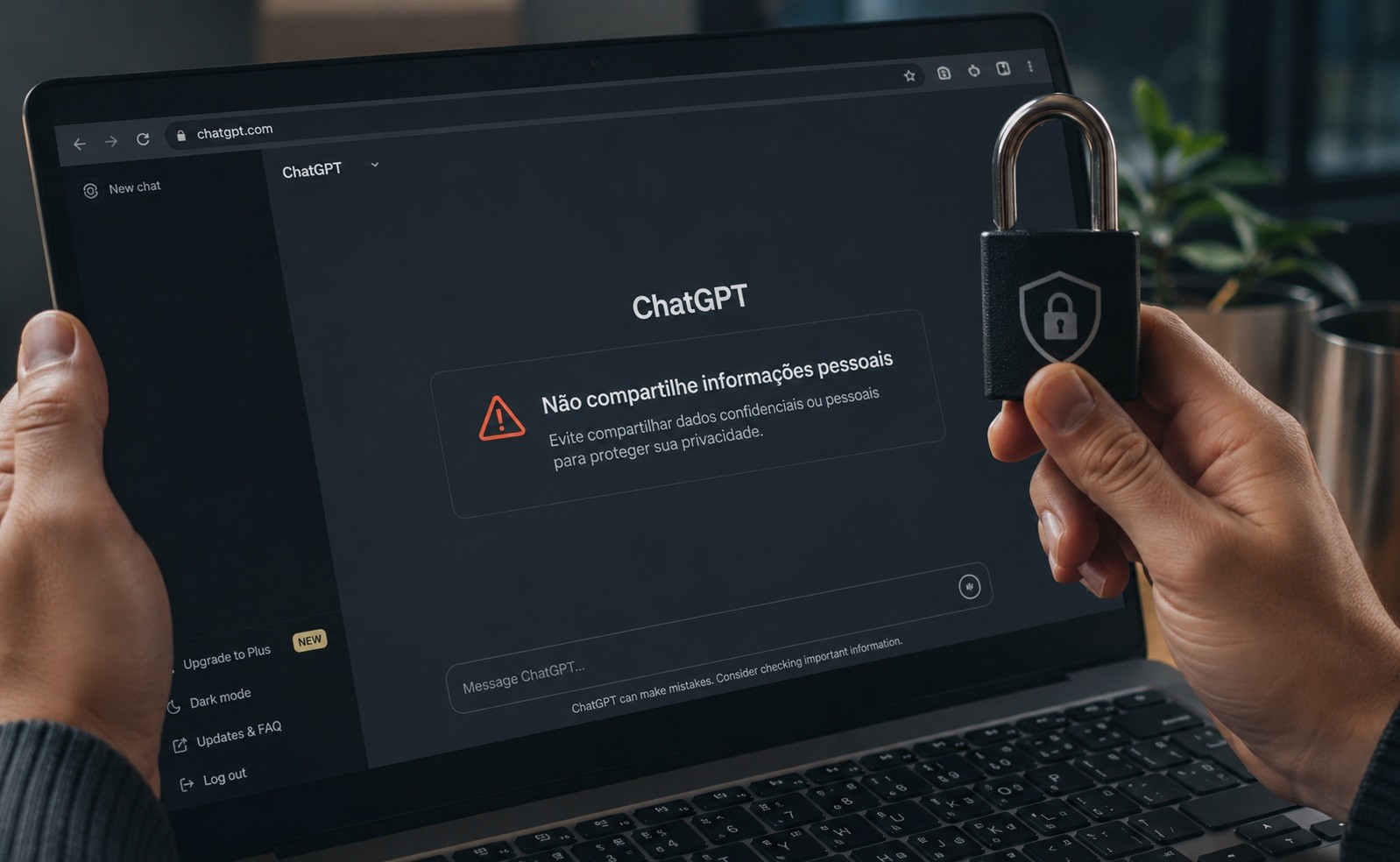

Chatbots do ChatGPT, Gemini, Claude e Copilot podem utilizar as informações fornecidas para alimentar recursos de memória e personalizar respostas, além de contribuir para o treinamento dos modelos.
Nas últimas semanas, centenas de chats do Claude apareceram nos resultados do Google por meio de comandos de busca avançada, após usuários criarem links públicos que acabaram indexados pelo buscador.
Embora as páginas tenham sido removidas dos resultados, os links continuam acessíveis para quem os possui, até que sejam excluídos pelo próprio usuário.
A seguir, veja como configurar as ferramentas de inteligência artificial para aumentar a privacidade das conversas.
🔎IA que resume PDF: veja 5 ferramentas gratuitas que vão facilitar sua vida
🔔 Canal do TechTudo no WhatsApp: acompanhe as principais notícias, tutoriais e reviews
🔎O que é um token? Entenda significado do termo em modelos de IA
Saiba como aumentar a privacidade das suas conversas no ChatGPT, Gemini, Copilot e Claude
Gerada pela IA GPT 5.5
📝 Como a Inteligência Artificial é implementada em chatbots? Confira no Fórum do TechTudo
📲 Comparador de celulares do TechTudo: analise preços, ficha técnica e recursos
Índice
Como proteger suas conversas no ChatGPT
Como proteger suas conversas no Gemini Google
Como proteger suas conversas no Microsoft Copilot
Como proteger suas conversas no Claude
1.
Como proteger suas conversas no ChatGPT
Passo 1.
Acesse o ChatGPT sem fazer login: abra o site chatgpt.com e digite sua pesquisa no campo de texto.
Dessa forma, a conversa não fica salva no histórico;
Use o ChatGPT sem fazer login para não salvar a conversa no histórico
Reprodução/Caroline Silvestre
Passo 2.
Use o Chat Temporário: se estiver conectado à sua conta, ative a opção de conversa temporária no canto esquerdo da tela, identificada pelo ícone de balão de fala com a borda pontilhada;
As conversas iniciadas nesse modo não aparecem no histórico e não são usadas para melhorar os modelos.
Além disso, o Chat GPT não usa nem atualiza a memória durante essas conversas, mas instruções personalizadas ainda serão seguidas se estiverem habilitadas.
Por motivos de seguranças, a openAI informa que pode manter uma cópia do chat por até 30 dias;
Ative o Chat Temporário para não adicionar a conversa ao histórico
Reprodução/Caroline Silvestre
Passo 3.
Desative o uso das conversas para treinamento: clique no seu perfil e acesse “Configurações”.
Na nova tela, selecione a aba “Controles de dados” e desative a opção “Melhorar o modelo para todo mundo”.
Também é possível desativar “Incluir gravações de áudios” e “Incluir gravações de vídeo”.
Por fim, clique em “Pronto” para salvar as alterações;
Desative o uso das conversas para melhorar os modelos de IA
Reprodução/Caroline Silvestre
Passo 4.
Desative o treinamento mesmo sem fazer login: também é possível alterar essa configuração quando o ChatGPT está sendo usado sem uma conta.
Para isso, clique em “Configurações”, depois em “Controles de dados” e desative-a;
Desative o treinamento de IA mesmo sem fazer login
Reprodução/Caroline Silvestre
Passo 5.
Desative e gerencie a memória: clique no seu perfil, acesse “Configurações” e selecione “Personalização”.
Em seguida, desative a opção relacionada à Memória.
Antes de desativá-la, é possível consultar um resumo das informações que o ChatGPT aprendeu sobre você clicando em “Gerenciar”;
Consulte o que o ChatGPT aprendeu sobre você e desative a memória
Reprodução/Caroline Silvestre
Passo 6.
Apague conversas antigas: na barra lateral, localize a conversa que deseja remover, clique nos três pontos (⋯) e selecione “Excluir”.
O chat será retirado do histórico e não poderá ser recuperado.
Para apagar o histórico, acesse "Controle de Dados" e clique em "Excluir todos os chats";
Exclua conversas antigas do histórico do ChatGPT
Reprodução/Caroline Silvestre
Passo 7.
Gerencie links compartilhados: acesse seu perfil, clique em “Configurações” e selecione “Controles de dados”.
Em seguida, localize “Links compartilhados” e clique em “Gerenciar”.
Confira os chats que possuem links públicos e exclua aqueles que não deseja mais compartilhar.
Vale lembrar que qualquer pessoa com acesso a um link compartilhado pode visualizar o conteúdo daquela conversa.
Por isso, evite compartilhar chats com informações pessoais ou dados sensíveis e confidenciais.
A exclusão do link não apaga cópias que outra pessoa já tenha importado para o próprio histórico.
10 prompts para aprender inglês com ChatGPT; confira como usar
2.
Como proteger suas conversas no Gemini Google
Passo 1.
O Gemini também tem um modo temporário: acesse gemini.google.com e selecione a opção “Ativar conversa momentânea”, no canto superior direito da tela, para iniciar uma conversa que não será adicionada ao seu histórico de atividades;
Ative a conversa momentânea para não adicioná-la ao histórico
Reprodução/Caroline Silvestre
Passo 2.
Impeça o armazenamento do histórico: clique no ícone de “Configurações”, localizado na frente do perfil, e selecione a primeira opção “Atividade”.
Na nova janela, desative “Manter atividade”.
Com a configuração desativada, as novas conversas não aparecem na Atividade nem são usadas para treinar os modelos de IA, a menos que você envie um feedback ao Google.
Ainda assim, elas podem permanecer armazenadas por até 72 horas para garantir a segurança do serviço e dos usuários.
A exclusão da atividade também não remove conversas que já tenham sido analisadas por provedores de serviços, que podem ser mantidas por até três anos;
Desative “Manter atividade” para impedir o armazenamento das conversa
Reprodução/Caroline Silvestre
Passo 3.
Exclua links de conversas compartilhadas: acesse “Configurações” e selecione “Seus links públicos”.
Escolha entre “Excluir todos os links” ou encontre o link que deseja remover e clique na opção de exclusão (lixeira).
Vale mencionar que, se o salvamento da atividade estiver desativado, não será possível compartilhar conversas.
Os links continuam públicos enquanto a conversa permanecer salva na Atividade.
Por isso, ao excluir a conversa, o link público associado também é removido.
No entanto, apagar o link não exclui a conversa da Atividade nem publicações feitas em outros sites;
Exclua links públicos de conversas compartilhadas
Reprodução/Caroline Silvestre
Passo 4.
Exclua conversas antigas: clique nos três pontos (⋮) ao lado da conversa que deseja remover e selecione “Excluir”.
Para remover várias conversas de uma vez, acesse “Configurações”, entre em “Atividade” e selecione “Excluir”.
É possível escolher entre a última hora, as últimas 24 horas, todo o período ou um intervalo personalizado.
Também há opções para configurar a exclusão automática após três, 18 ou 36 meses;
Exclua conversas antigas e configure a exclusão automática
Reprodução/Caroline Silvestre
Passo 5.
Impeça o armazenamento das conversas do Gemini Live: abra “Configurações”, acesse “Atividade” e localize a opção “Aprimorar os Serviços do Google com seus vídeos e compartilhamentos de tela do Gemini Live e seus áudios”.
Se “Manter atividade” estiver desativado, essa função também será desativada automaticamente.
Caso contrário, desative a opção para impedir que conversas de voz sejam usadas para aprimorar os serviços do Google, incluindo o treinamento de modelos de IA generativa;
Desative o uso de conversas do Gemini Live para aprimorar os serviços
Reprodução/Caroline Silvestre
Passo 6.
Desative a memória: acesse “Configurações”, selecione “Inteligência Personalizada” e desative a opção “Memória”.
Com isso, o Gemini deixa de usar informações de conversas anteriores e de outros serviços do Google para personalizar as respostas.
Aqui vale o mesmo: se “Manter atividade” estiver desativado, a memória também ficará desabilitada.
Desative a memória para impedir a personalização com informações anteriores
Reprodução/Caroline Silvestre
Prompt para foto profissional de casal: veja os melhores para o Gemini
3.
Como proteger suas conversas no Microsoft Copilot
Passo 1.
Use o chat temporário: acesse copilot.microsoft.com e clique em chat temporário, no topo da tela, para iniciar uma conversa que não será adicionada ao histórico, usada pela memória ou para treinar modelos de IA.
Vale mencionar que o serviço pode manter o chat por até 30 dias;
Use o chat temporário para não adicionar a conversa ao histórico
Reprodução/Caroline Silvestre
Passo 2.
Impeça o uso das conversas para treinar a IA: no Brasil, o Copilot atualmente não usa os dados dos usuários para treinar modelos de IA generativa, segundo a Microsoft.
Por isso, a opção para desativar esse uso pode não aparecer nas configurações da conta;
Confira as configurações de uso das conversas para treinamento de IA
Reprodução/Caroline Silvestre
Passo 3.
Exclua links públicos sem apagar a conversa: acesse as configurações e, na aba “Privacidade”, clique em “Gerenciar links compartilháveis”.
Localize o link desejado e clique no X para revogá-lo.
Dessa forma, o compartilhamento é interrompido sem precisar excluir a conversa original;
Revogue links públicos sem excluir a conversa original
Reprodução/Caroline Silvestre
Passo 4.
Apague conversas: na lista de conversas, no lado esquerdo da tela, localize o chat que deseja remover, clique nos três pontos (⋮) ao lado do título e selecione “Excluir”.
Também é possível limpar o histórico de conversas pela aba “Privacidade”;
Exclua conversas antigas do histórico do Copilot
Reprodução/Caroline Silvestre
Passo 5.
Desative a memória do Copilot: segundo a Microsoft, o recurso de personalização/memória ainda não está disponível para usuários no Brasil.
Por isso, a opção “Memória” aparece desabilitada nas configurações;
O recurso de Memória ainda não está disponível para usuários no Brasil
Reprodução/Caroline Silvestre
Passo 6.
Remova conexões com outros serviços: nas configurações, acesse “Conectores” para ver quais serviços estão vinculados ao Copilot.
Nessa área, é possível desconectar opções como OneDrive, Microsoft Outlook, Google Drive, Gmail e Google Agenda.
Ao remover uma conexão, o acesso aos dados daquele serviço é interrompido.
Desconecte serviços vinculados ao Copilot para interromper o acesso aos dados
Reprodução/Caroline Silvestre
6 comandos do Copilot que todo mundo deveria testar
4.
Como proteger suas conversas no Claude
Passo 1.
Use o modo incógnito: clique no ícone de fantasma, no canto superior direito da tela, para iniciar uma conversa nesse modo.
O chat não fica salvo no seu histórico nem é utilizado pela Anthropic para treinar os modelos de IA;
Ative o modo incógnito para não salvar a conversa no histórico
Reprodução/Caroline Silvestre
Passo 2.
Compartilhe conversas com segurança: clique em “Compartilhar” e, depois, em “Criar link público”.
Qualquer pessoa com o link poderá visualizar o histórico da conversa até aquele momento.
As mensagens enviadas depois da criação do link não aparecerão nele.
Agora, para manter a conversa privada, selecione “Manter privado”.
Nesse caso, o conteúdo continuará visível apenas para você e o link será desativado;
Crie links públicos ou mantenha a conversa privada
Reprodução/Caroline Silvestre
Passo 3.
Exclua links públicos de compartilhamento: acesse seu perfil e entre em “Configurações”.
Na aba “Privacidade”, localize “Conversas compartilhadas” e clique em “Gerenciar”.
Encontre a conversa desejada e clique na lixeira para remover o compartilhamento.
A ação impede novos acessos pelo link, mas não apaga o chat original;
Exclua links públicos para impedir novos acessos à conversa
Reprodução/Caroline Silvestre
Passo 4.
Exclua conversas antigas: na tela inicial, localize o chat que deseja remover, clique nos três pontos (⋮) e selecione “Apagar”.
Para excluir várias conversas de uma vez, acesse “Conversas” no menu lateral, clique em “Selecionar chats”, escolha as conversas desejadas ou “Selecionar tudo” e depois clique em “Apagar”;
Exclua uma ou várias conversas do histórico
Reprodução/Caroline Silvestre
Passo 5.
Impeça o uso das conversas para treinamento da IA: acesse “Configurações”, entre em “Privacidade” e desative a opção “Ajude a melhorar nossos modelos de IA”.
Com a configuração desligada, novas conversas não serão usadas em futuros treinamentos.
A mudança, porém, não afeta os treinamentos já iniciados ou concluídos;
Desative o uso das conversas para futuros treinamentos de IA
Reprodução/Caroline Silvestre
Passo 6.
Desative a memória do Claude: entre em “Configurações”, selecione “Memória” e desative a opção “Gerar memória a partir de conversas”.
Em seguida, escolha entre “Pausar memória”, que mantém as informações já armazenadas, mas impede o uso e a criação de novas memórias, ou “Redefinir memória”, que exclui permanentemente todas as memórias salvas.
Pause a memória ou exclua as informações armazenadas
Reprodução/Caroline Silvestre
Com informações de ChatGPT, Copilot, Gemini, Claude e ZDNet
🎥 MONITOR GAMER OLED BARATO? VEJA O SAMSUNG G5 OLED
MONITOR GAMER OLED BARATO? VEJA O SAMSUNG G5 OLED