
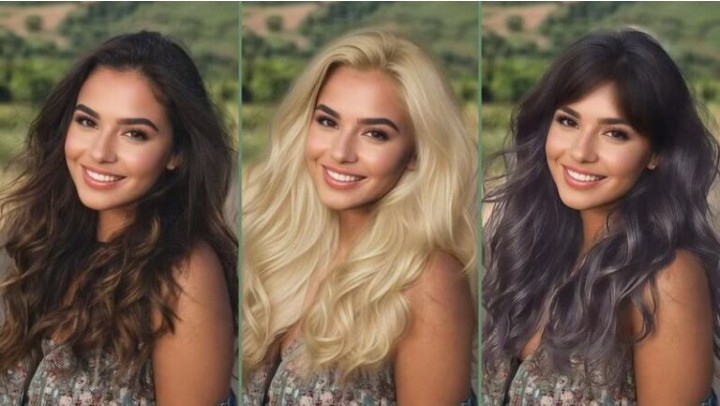
Trend loira: como testar novos tons de cabelo com o AirBrush

A trend "loira" no ChatGPT viralizou nas redes sociais, mas também é possível fazer pelo Airbrush, sem a necessidade de prompt e Inteligência Artificial. Antes de sentar na cadeira do salão, dá para testar a mudança de visual no celular. O AirBrush é um dos apps mais usados na trend de simulação de cabelo loiro, e funciona com outros tons também, como ruivo, castanho e platinado. A ferramenta aplica filtros realistas sobre fotos e permite comparar o antes e depois sem comprometer nenhum fio de cabelo. Veja como fazer.
🔎Como fazer a trend 'loira' no ChatGPT; confira o passo a passo
📲 Comparador de celulares do TechTudo: como usar a ferramenta e economizar
Veja como usar o AirBrush para ficar loira
Reprodução/AirBrush
📝 Como melhorar fotos com inteligência artificial? Veja no fórum do TechTudo
Índice
Como testar tons de cabelo no AirBrush: passo a passo
Dicas para um resultado mais realista
Vale a pena usar antes de pintar?
Como testar tons de cabelo no AirBrush: passo a passo
Passo 1: Baixe o AirBrush
O app está disponível para download na play store e app store
Reprodução/App Store
Baixe o aplicativo na loja do seu celular. O AirBrush está disponível gratuitamente no Google Play e na App Store. Não é necessário criar conta para usar as funções básicas, mas o login libera o histórico de edições salvas.
Passo 2: Escolha a foto certa
Dica: O AirBrush funciona melhor com fotos em que o cabelo está solto, visível e bem iluminado. Para ter um resultado mais fiel ao que ficaria na vida real:
Use uma foto com luz natural, evite iluminação artificial amarela ou ambientes escuros. Prefira fotos com o cabelo solto e sem acessórios que cubram parte dos fios. Sem filtros pesados, quanto mais próxima da cor real do cabelo, mais precisa fica a simulação. Fotos de frente ou levemente de lado funcionam melhor do que ângulos fechados.
Passo 3: Abra a foto no app e acesse a ferramenta de cabelo
Após abrir a foto, acesse a seção de cabelo no menu inferior do app
Reprodução/AirBrush
Com o app aberto, toque em "+" ou "Editar foto" para importar a imagem da galeria. Depois, deslize o menu inferior até encontrar a opção "Cabelo" (ou "Hair", dependendo do idioma configurado no app). Toque nela para abrir as opções de cor.
Passo 4: Escolha o tom desejado
O app apresenta uma paleta com dezenas de tons organizados por categoria: loiros, castanhos, ruivos, coloridos e escuros. Toque no tom desejado para aplicar automaticamente sobre o cabelo da foto. A IA identifica os fios e aplica a cor sem afetar a pele, o fundo ou outros elementos da imagem.
Para ajustar a intensidade da cor, use o controle deslizante de opacidade que aparece logo abaixo da paleta. Tons mais altos de opacidade entregam um resultado mais sólido; tons mais baixos simulam mechas ou coloração mais suave.
O AirBrush oferece uma paleta variada de tons
Reprodução/AirBrush
Passo 5: Ajuste e salve
Após escolher o tom, use o botão de comparação (ícone de duas metades) para ver o antes e o depois lado a lado. Se quiser testar outro tom, basta tocar em uma nova cor na paleta, a edição anterior é substituída automaticamente.
Quando estiver satisfeito com o resultado, toque no ícone de check no canto inferior direito, e em salvar no canto superior esquerdo. A foto editada vai direto para a galeria do celular, pronta para compartilhar ou mostrar para o cabeleireiro como referência.
Quando encontrar o tom que deseja, salve a foto
Reprodução/AirBrush
🔎ChatGPT faz coloração pessoal? Testamos prompt que dá cartela personalizada
Dicas para um resultado mais realista
Reduza a opacidade. Cabelos naturais raramente têm uma cor 100% sólida. Deixar a opacidade entre 70% e 85% costuma entregar um resultado mais próximo do que a tintura faria de verdade.
Teste mais de um tom. Salve versões com tons diferentes para comparar depois. O que parece mais bonito na paleta pode parecer diferente aplicado na foto com sua pele e traços.
Atenção ao cabelo muito escuro. A IA do AirBrush tem mais dificuldade para simular tons muito claros em cabelos muito escuros, o resultado pode parecer artificial. Nesse caso, uma simulação com tons intermediários (como castanho claro ou loiro escuro) tende a ser mais fiel.
Vale a pena usar antes de pintar?
Sim, com expectativa calibrada. O AirBrush não replica com precisão o resultado real de uma coloração, porque não considera a porosidade do cabelo, a base de cor atual ou o processo de descoloração que pode ser necessário. Mas como ferramenta de visualização antes de tomar uma decisão, funciona bem.
O maior valor está em eliminar a insegurança de imaginar como ficaria. Ver o tom aplicado na sua própria foto, com seu rosto, sua pele, seu formato, é muito mais útil do que olhar para fotos de outras pessoas em perfis de inspiração. Para quem está em dúvida entre dois tons ou quer convencer o cabeleireiro de que uma mudança vai funcionar, é um bom ponto de partida.
Mais do TechTudo
📽️ Como fazer a trend "loira" no ChatGPT ou Gemini
Como fazer a trend "loira" no ChatGPT ou Gemini