 Techtudo
A bateria do celular pode acabar mais rápido mesmo quando o aparelho passa horas sem uso. Isso acontece porque alguns aplicativos continuam executando tarefas em segundo plano, sincronizando dados e acessando a localização, o que pode aumentar o consumo de energia.
Antes de concluir que é hora de trocar de aparelho, vale conferir quais aplicativos mais gastam bateria e revisar algumas configurações que interferem nesse consumo. A seguir, confira cinco ajustes nos apps que podem te ajudar.
🔎 Como descobrir o que está acabando com a bateria do celular 📲 Comparador de celulares do TechTudo: como usar a ferramenta e economizar
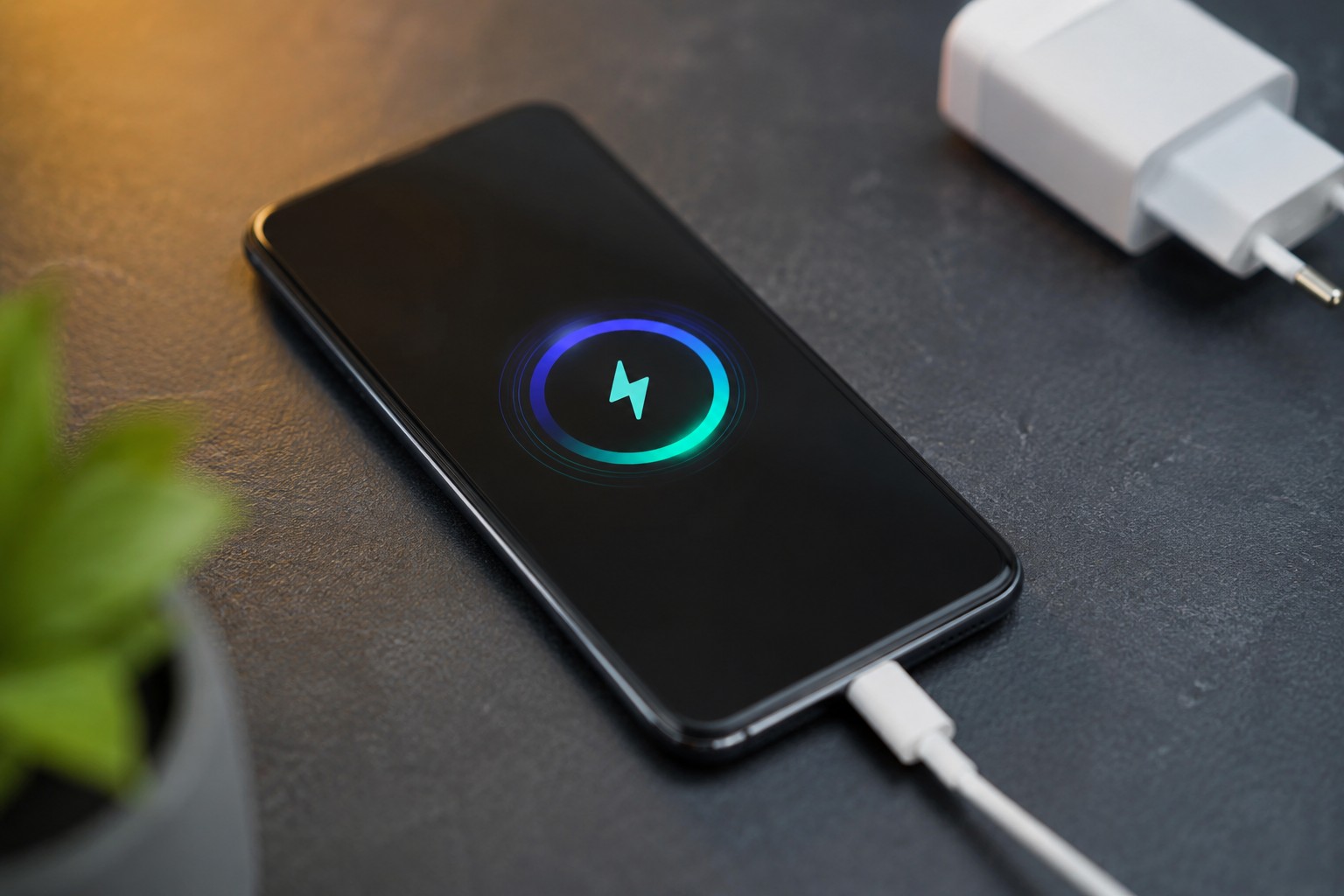
Configurações de aplicativos podem influenciar o consumo de energia mesmo quando o celular não está em uso; entenda Reprodução/Unsplash
📝 Troquei a bateria do celular, mas ele continua com os mesmos problemas: o que fazer? Veja no fórum do TechTudo Índice
Por que a bateria do celular acaba mesmo quando você não está usando? Como descobrir quais aplicativos mais gastam bateria
5 ajustes nos apps que podem ajudar a economizar bateria Desativar esses recursos prejudica o funcionamento dos aplicativos?
O que fazer se a bateria continuar descarregando rápido? Por que a bateria do celular acaba mesmo quando você não está usando?
A tela apagada não significa que o celular deixou de consumir energia. Isso porque o aparelho pode executar tarefas em segundo plano, como sincronizar dados, atualizar informações e verificar novas mensagens.
Dependendo das permissões concedidas, alguns aplicativos também podem acessar a localização sem estarem abertos. O consumo varia conforme o aplicativo, a frequência dessas atividades e as condições do aparelho.
Uma conexão de rede instável, por exemplo, pode aumentar o gasto de energia. Além disso, baterias perdem capacidade com o tempo, o que reduz a autonomia mesmo quando o usuário não muda os seus hábitos.
Por isso, vale descobrir quais aplicativos estão consumindo mais energia e verificar se o gasto é compatível com o seu uso. 🔎Bateria acabando rápido? Atualização do celular pode ser o problema
Mesmo com a tela apagada, dispositivo continua utilizando bateria Reprodução/Unsplash
Como descobrir quais aplicativos mais gastam bateria No Android e no iPhone (iOS) existem ferramentas para verificar o consumo de energia de cada aplicativo.
Com essas informações, fica mais fácil identificar quais plataformas merecem atenção e decidir quais ajustes podem ajudar a prolongar a duração da bateria. No Android, abra as configurações do celular e procure a seção "Bateria".
Em seguida, acesse a opção de "Consumo da bateria" para consultar os aplicativos que mais gastaram energia no período analisado. Vale destacar que o caminho exato varia conforme a marca e a versão do sistema.
No iPhone (iOS), entre em "Ajustes" e toque em "Bateria". A tela apresenta informações sobre o consumo dos aplicativos e, nas versões compatíveis, detalhes sobre atividades em segundo plano e tempo de uso.
Vale lembrar que um aplicativo aparecer entre os maiores consumidores não significa necessariamente que exista um problema. Redes sociais, jogos e plataformas de vídeo, por exemplo, podem gastar bastante energia quando utilizados com frequência.
O sinal de alerta é um consumo elevado que não parece corresponder ao uso feito pelo usuário. 🔎4 apps que vão fazer a bateria do seu celular durar mais hoje
Veja como identificar os aplicativos que mais consomem bateria no Android e no iPhone Reprodução/Unsplash
5 ajustes nos apps que podem ajudar a economizar bateria • Limitar a atividade em segundo plano
Como citado anteriormente, alguns aplicativos continuam executando tarefas mesmo quando não estão abertos. Isso pode acontecer para atualizar informações, sincronizar dados ou preparar conteúdo para a próxima vez que o usuário acessar o serviço.
No Android, é possível ajustar o uso de bateria em segundo plano de determinados aplicativos que você julgar desnecessários. Em celulares compatíveis, o caminho é "Configurações" e "Apps".
Depois, selecione o aplicativo desejado e interrompa o funcionamento em segundo plano. No iPhone, por sua vez, acesse "Ajustes", toque em "Geral" e entre em "Atualização em 2º Plano".
Nessa seção, é possível controlar quais aplicativos podem atualizar o conteúdo em segundo plano. Restringir essa atividade pode ajudar a reduzir o consumo, mas também pode fazer algumas informações demorarem mais para aparecer.
Por isso, vale começar pelos aplicativos que gastam muita bateria sem precisar atualizar conteúdo constantemente. Atualizações em 2º plano fazem com que o celular continue recebendo atualizações mesmo com a tela desligada
Reprodução/Mariana Tralback • Restringir o acesso à localização
A localização é necessária para funções como navegação por GPS, previsão do tempo baseada na região e compartilhamento da posição em tempo real. Entretanto, nem todos os aplicativos precisam acessar esse dado o tempo todo.
No Android, abra "Configurações", entre em "Localização" e procure a seção de permissões dos aplicativos. No iPhone, acesse "Ajustes", "Privacidade e Segurança" e toque em "Serviços de Localização".
Nos dois sistemas, é possível revisar quais aplicativos têm autorização para acessar a localização e, conforme as opções disponíveis, limitar esse acesso. Restringir a permissão pode reduzir o consumo quando um aplicativo utiliza a localização com frequência.
Contudo, é importante ter ciência de que limitar esse acesso pode comprometer funções como a navegação durante um trajeto ou o compartilhamento da sua posição. 🔎Como acompanhar a localização de amigos em tempo real no app Buscar do iPhone (iOS)
Desativar o uso da localização em apps desnecessários pode ajudar a poupar energia Reprodução/Mariana Tralback
• Reduzir a frequência de sincronização automática Aplicativos de e-mail, armazenamento em nuvem e outros serviços podem sincronizar informações automaticamente para manter os dados atualizados.
Dependendo do funcionamento da plataforma, essas atividades podem ocorrer mesmo quando ela não está aberta. Alguns aplicativos permitem aumentar o intervalo entre as atualizações ou escolher a sincronização manual; o caminho depende do serviço utilizado.
Por isso, vale abrir as configurações do próprio app e procurar opções relacionadas à sincronização e atualização automática. É importante considerar que a mudança pode atrasar a atualização de informações.
• Desativar notificações desnecessárias Notificações frequentes podem contribuir para o aumento do consumo de bateria, especialmente quando fazem a tela acender repetidamente ou provocam outras atividades no aparelho.
Revisar os alertas recebidos é uma forma de reduzir interrupções e, em determinadas situações, economizar energia. No Android, acesse "Configurações" e procure "Notificações" para revisar os aplicativos autorizados a enviar alertas.
No iPhone, entre em "Ajustes" e toque em "Notificações". Em ambos, é possível desativar os avisos de aplicativos que não precisam chamar sua atenção.
Notificações podem fazer a tela do celular acender com frequência, o que também contribui para o esgotamento da bateria Reprodução/Mariana Tralback
• Ativar a bateria adaptável ou o modo de economia de energia Os celulares Android compatíveis podem oferecer o recurso Bateria Adaptável, que aprende os padrões de utilização e ajuda a limitar a atividade de aplicativos pouco usados.
A disponibilidade e o funcionamento variam conforme o aparelho. Para conferir se a opção está disponível, abra "Configurações" e procure a seção "Bateria".
Caso encontre "Bateria Adaptável", verifique se o recurso está ativado. Outra possibilidade é utilizar o modo de economia de energia.
No Android, ele pode limitar determinadas atividades para prolongar a carga. No iPhone, o recurso correspondente é chamado "Modo Pouca Energia" e pode ser ativado em "Ajustes", na seção "Bateria".
Opções de economia de bateria estão disponíveis no Android e no iPhone (iOS) Reprodução/Mariana Tralback
Desativar esses recursos prejudica o funcionamento dos aplicativos? Os ajustes podem trazer algumas limitações, mas não necessariamente impedem o funcionamento dos aplicativos.
O impacto depende do recurso alterado e da finalidade da plataforma. Ao restringir a atividade em segundo plano, por exemplo, o usuário pode perceber que determinadas informações demoram mais para atualizar.
Já desativar notificações impede o recebimento dos alertas, embora o usuário ainda possa abrir o aplicativo para consultar as informações. Os modos de economia de energia também podem limitar algumas atividades temporariamente.
O ideal é fazer as alterações de forma gradual e observar os resultados. Aplicativos essenciais para comunicação, navegação ou trabalho podem precisar de permissões mais amplas para funcionar como esperado.
O que fazer se a bateria continuar descarregando rápido? Se o celular continuar perdendo carga rapidamente após os ajustes, vale investigar outras possíveis causas.
O problema pode estar relacionado à condição da bateria, ao sistema operacional, à conexão de rede ou ao funcionamento de algum aplicativo. Uma das primeiras medidas é verificar a saúde da bateria, caso o aparelho ofereça essa informação.
Também vale conferir se existem atualizações do sistema e dos aplicativos disponíveis. Falhas de software podem contribuir para um consumo elevado que podem ser solucionadas com uma atualização.
Outro ponto é observar a conexão com a rede. Em locais com sinal fraco, o aparelho pode gastar mais energia para manter a comunicação.
Se o celular esquenta frequentemente sem motivo aparente ou apresenta uma queda acentuada na autonomia, também vale investigar o que está acontecendo. Caso o problema persista, procure a assistência técnica para avaliar o aparelho.
Se houver sinais de bateria estufada, interrompa o uso imediatamente. Configurações de aplicativos podem influenciar o consumo de energia mesmo quando o celular não está em uso; entenda
Shutterstock Com informações de Support Android
Mais do TechTudo 🎥Veja também: iPhone 18 Pro chegou! Veja impressões sobre câmera, design, bateria e mais
iPhone 18 Pro chegou! Veja impressões sobre câmera, design, bateria e mais