
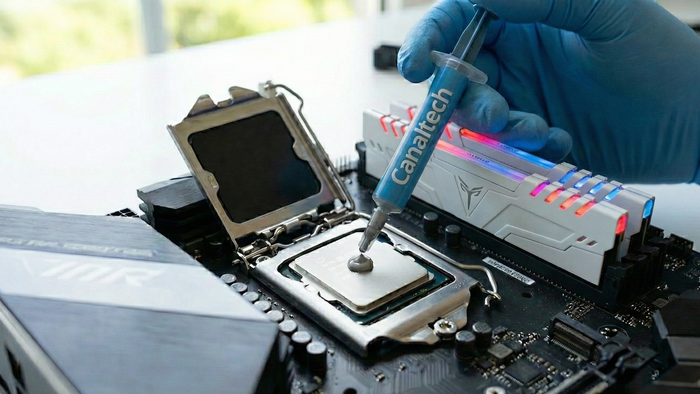
Quando trocar a pasta térmica? Guia passo a passo para GPU e CPU

Qualquer PC gamer quer ter uma máquina funcionando direito, totalmente estável. Mas muitos esquecem que, para manter o poder de fogo constante, o hardware precisa de uma manutenção silenciosa, mas vital: a troca da pasta térmica. Seja em uma CPU de última geração ou naquela GPU que já carrega algumas centenas de horas de jogo, o tempo é o inimigo número um da condutividade térmica. 6 erros fatais para evitar na hora de montar seu PC gamer 6 dicas para montar um PC gamer competente sem gastar muito Mas quando, exatamente, você deve abrir sua máquina para essa tarefa? O Canaltech preparou um guia completo para você identificar os sinais e realizar o procedimento com segurança. Por que a pasta térmica é tão importante? A pasta térmica atua como uma ponte. Por mais que a base de um air cooler ou de um water cooler pareça perfeitamente lisa, existem microfissuras e imperfeições tanto nela quanto no IHS (o escudo metálico) do processador. O ar é um péssimo condutor de calor; por isso, a pasta preenche esses vazios, garantindo que o calor gerado pelos núcleos chegue de forma eficiente ao dissipador. -Entre no Canal do WhatsApp do Canaltech e fique por dentro das últimas notícias sobre tecnologia, lançamentos, dicas e tutoriais incríveis.- Existem várias marcas de pasta térmica, cuidado com sua escolha (Imagem: Tiny Techs Tweaks) Com o tempo, a pasta resseca, perde sua viscosidade e, consequentemente, sua capacidade de transferência térmica. O resultado? O temido thermal throttling, onde o componente reduz sua própria velocidade para não derreter, derrubando sua performance nos games, algo que nenhum PC gamer quer. Quando é a hora certa de trocar a pasta térmica? Não existe uma regra exata, mas sim sinais claros que o hardware emite. Fique atento aos seguintes pontos:
Temperaturas elevadas em idle: Se o processador e a placa de vídeo estão batendo 50°C ou 60°C apenas navegando na internet, algo está errado.
Fans no limite: se as ventoinhas estão fazendo barulho de turbina de avião em tarefas simples, elas estão tentando compensar a má dissipação.
Tempo de uso: para pastas térmicas simples, recomenda-se a troca a cada 1 ou 2 anos. Pastas de alta performance (como as à base de prata ou cerâmica premium, mais comuns em PCs gamer) podem durar de 3 a 5 anos.
Ambiente: se você mora em regiões muito quentes ou com muita poeira, o desgaste é acelerado. Trocando a pasta térmica da CPU A manutenção da CPU é, geralmente, mais simples e não envolve a perda de garantia do processador em si:
Preparação: desligue o PC e retire-o da tomada. Se possível, use o computador por alguns minutos antes para amolecer a pasta antiga com o calor.
Remoção do cooler: solte os parafusos ou travas do cooler. Cuidado: nunca puxe o cooler para cima de uma vez; gire-o levemente para os lados para quebrar o vácuo e evitar que o processador saia grudado (comum em sockets AM4 da AMD).
Limpeza: use álcool isopropílico (99%) e um lenço de papel ou pano que não solte fiapos. Limpe tanto a base do cooler quanto a superfície do processador até que brilhem.
Aplicação: coloque uma pequena quantidade no centro do processador. O método da "gota" (tamanho de grão de feijão) é o mais seguro, pois a pressão do cooler se encarregará de espalhar de forma uniforme, evitando bolhas de ar. Dá para espalhar de forma uniforme com uma espátula de plástico, mas com muito cuidado para não deixar excessos.
Remontagem: coloque o cooler de volta e aperte os parafusos em padrão de "X" para garantir pressão igual em todos os lados. Uma bolinha no centro da CPU já é o suficiente (Imagem: Noctua/Divulgação) Trocando a pasta térmica da placa de vídeo Aqui o desafio é maior. Abrir a placa de vídeo pode invalidar a garantia em algumas marcas e exige cuidado redobrado com cabos internos e thermal pads. Então entre nessa etapa sabendo do risco:
Desmontagem: remova os parafusos na parte traseira da placa (backplate). Isso muda muito de modelo para modelo, então preste atenção onde estão todos.
Cuidado com os cabos: ao separar o dissipador do PCB (a placa de circuito), faça-o devagar. Existem cabos das ventoinhas e do RGB que precisam ser desconectados e uma puxada abrupta pode rompê-los.
A GPU: diferente da CPU, a GPU não tem um escudo metálico, o chip fica exposto. Limpe com extrema cautela usando álcool isopropílico, se fazer pressões.
Thermal Pads: verifique se os adesivos térmicos nas memórias e VRMs estão íntegros. Se estiverem rasgados ou secos, precisam ser substituídos por modelos de mesma espessura (mm). Caso chegue a isso, busque saber essa especificação no site oficial da fabricante.
Aplicação e fechamento: na GPU, a quantidade de pasta térmica necessária é bem menor, já que o chip é menor. Aqui, aplique da mesma forma, se quiser espalhar com uma espátula, também é válido. Você também pode até marcar um X no coração da sua GPU, mas a bolinha é o suficiente (Imagem: Arctic/Divulgação) Vale a pena o risco? Para a vasta maioria dos usuários, a aplicação da pasta térmica na CPU é algo que deve ser feito preventivamente, não recomendamos deixar passar de 3 anos mesmo com uma pasta boa. Já na GPU, a recomendação é mais cautelosa: só abra se as temperaturas estiverem realmente críticas (acima de 85°C em carga máxima). Se você não se sente confortável com o DIY (Faça Você Mesmo), procurar um profissional de confiança é o investimento mais seguro para proteger seu hardware. Veja mais do CTUP: Quão difícil é montar um PC por conta própria? 16 GB de RAM ainda são suficientes para um PC gamer? Upgrade no PC: quais peças fazem diferença para jogos? Leia a matéria no Canaltech.