
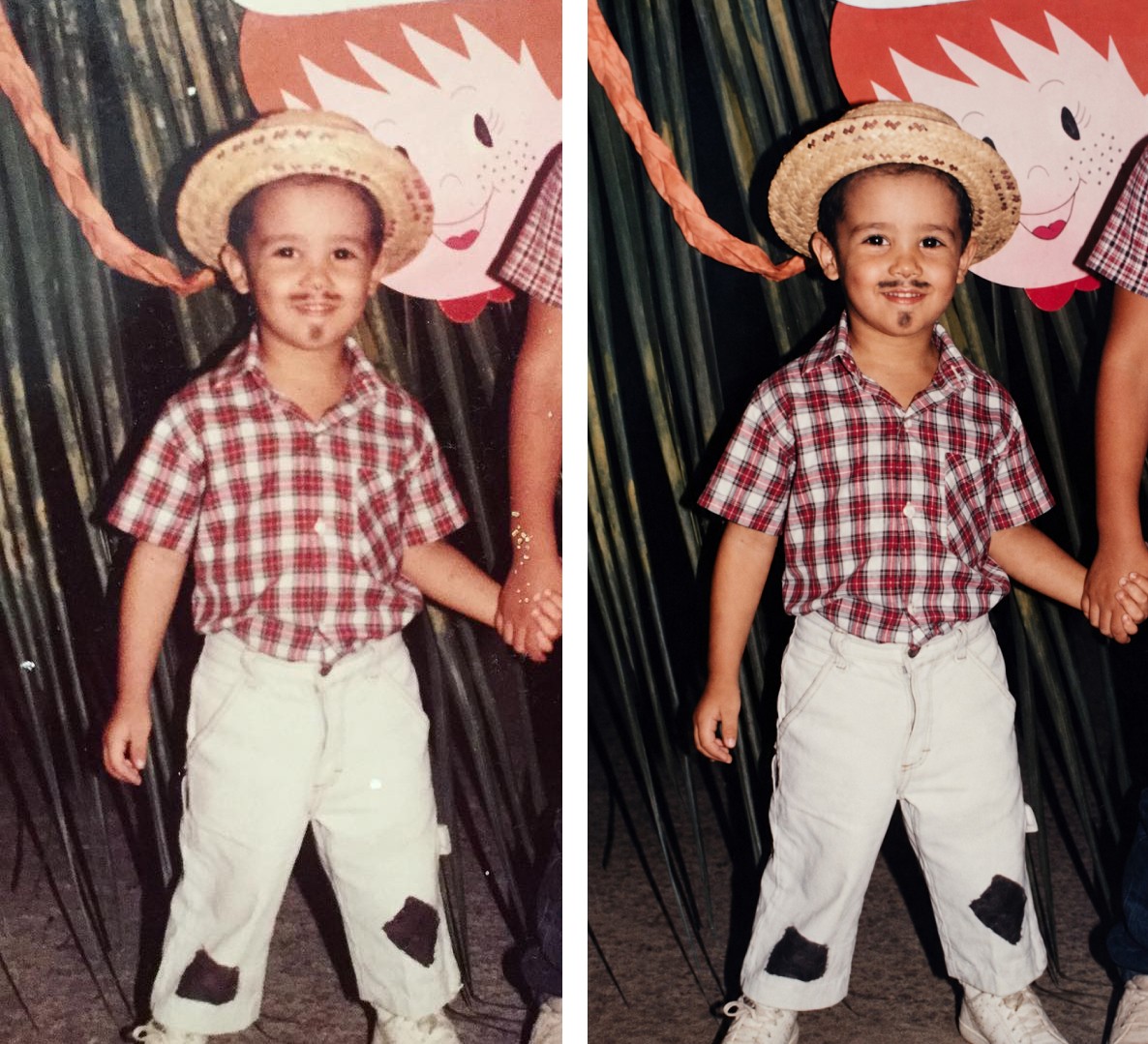
Prompt para restaurar fotos antigas no Dia das Mães com IA (ChatGPT e Gemini)

Restaurar fotos antigas com IA pode ser o presente de Dia das Mães ideal. Com um prompt simples aplicado diretamente no ChatGPT ou no Gemini Google, é possível recuperar fotografias desbotadas, arranhadas ou com manchas causadas pelo tempo. O usuário pode revelá-las para presentear a mãe fisicamente ou compartilhá-las nas redes sociais com muito mais qualidade. Pensando nisso, o TechTudo elaborou um prompt completo para restaurar fotos e mostra, a seguir, um teste nas duas plataformas de inteligência artificial.
🔎 Melhor IA para editar foto: ChatGPT ou Nano Banana 2? Testamos!
📲 Comparador de celulares do TechTudo: como usar a ferramenta e economizar
Como restaurar fotos antigas com IA: veja antes e depois com Gemini
Arte: TechTudo
📝 Qual a melhor inteligência artificial para criar imagens? Descubra no Fórum do TechTudo
Como a restauração de fotos com IA funciona
Ao receber uma foto danificada, a IA identifica automaticamente os tipos de dano presentes na imagem, como arranhões, manchas, áreas desbotadas ou completamente degradadas. A partir disso, o sistema reconstrói cada região comprometida com base no contexto visual disponível ao redor do ponto afetado. Na sequência, o modelo aplica ajustes de cor, contraste e nitidez para aproximar o resultado do estado original da fotografia, sem exigir nenhuma configuração manual por parte do usuário.
Esse processo tem como objetivo corrigir exclusivamente problemas técnicos das fotografias, como desgaste físico, deterioração química ou perda de qualidade, sem alterar a identidade visual da imagem. O processo é diferente de ferramentas configuradas para embelezar a imagem, que podem suavizar feições ou modificar detalhes de forma artificial, descaracterizando o registro original.
Prompt pronto para restaurar fotos antigas
O prompt abaixo é um comando direto para restaurar fotos antigas em ferramentas como ChatGPT e Gemini. Para utilizá-lo, basta fazer o upload da foto diretamente na plataforma e colar o texto completo no campo de instrução.
Copie o prompt:
Restaure esta foto antiga. Por favor, remova todos os arranhões, manchas, rasgos e marcas de poeira. Melhore a nitidez dos rostos de forma natural, sem alterar as feições originais das pessoas. Corrija o desbotamento, ajustando o contraste e trazendo de volta as cores reais, mas preservando a iluminação, a textura fotográfica e a essência emocional da imagem original.
Como restaurar foto no ChatGPT
Acesse o ChatGPT (chatgpt.com), clique em "+" e selecione "Adicionar fotos e arquivos";
Selecione a foto no computador ou celular;
Cole o prompt e clique na setinha;
Aguarde e veja a imagem restaurada.
ChatGPT restaura foto antiga com prompt para IA e gera resultado muito satisfatório
Reprodução/Rodrigo Fernandes / Imagem gerada com IA do ChatGPT
No ChatGPT, a geração é rápida da imagem restaurada, e o resultado apresentou alto nível de fidelidade à imagem original. A nitidez ficou muito boa, com cores vivas e bom contraste, apesar de deixar claro que a imagem passou por um processo de aperfeiçoamento digital quando comparada lado a lado com a fotografia original.
O modelo detalhou o rosto sem modificações artificiais, pele plastificada ou deformações visíveis. Pequenos defeitos e pontos rasgados da imagem foram removidos com naturalidade, sem comprometer a identidade da fotografia. O resultado foi uma foto limpa, fiel à original e de excelente qualidade.
Como restaurar foto no Gemini
Acesse o Gemini (gemini.google.com), clique em "+" e selecione "Adicionar arquivos";
Selecione a foto no computador ou celular;
Cole o prompt e clique na setinha;
Aguarde e veja a imagem restaurada.
Gemini restaura defeitos de fotos usando IA, mas modificou rosto no teste do TechTudo
Reprodução/Rodrigo Fernandes / Imagem gerada com IA do Gemini Google
No Gemini, a geração demorou consideravelmente mais tempo do que o ChatGPT para entregar o resultado. O estilo de restauração da ferramenta também foi diferente: o modelo preservou a aparência original da fotografia, sem melhorias de iluminação, contraste ou cores. As imperfeições foram removidas, mas a nitidez se manteve igual à da foto original, deixando o aspecto de imagem antiga sem nenhum melhoramento visual perceptível.
O principal ponto negativo foi a fidelidade da restauração, já que o Gemini modificou o rosto da pessoa retratada na imagem. A IA do Google alterou a aparência e descaracterizou completamente a identidade original da criança fotografada. No geral, a ferramenta corrigiu falhas da foto, mas não melhorou qualidade e distorceu a pessoa retratada, revelando um resultado desagradável, especialmente para presentear alguém em uma data como o Dia das Mães.
Dicas para melhorar a restauração
O primeiro passo para melhorar os resultados da restauração é digitalizar a foto original em alta resolução, de preferência salvando o arquivo nos formatos PNG ou TIFF, que preservam mais detalhes. O ideal é que a foto seja digitalizada em scanner profissional, para evitar perda de qualidade significativa,. Caso não seja possível, tente fotografar a imagem com o celular em um lugar iluminado, desviando de reflexos na superfície, para não gerar distorções.
Como restaurar fotos antigas com IA: antes e depois com Gemini
Arte: TechTudo
Após fazer o upload da foto, ajustar o prompt também pode resultar em restaurações mais refinadas. Se a ferramenta suavizou demais as feições, inclua no comando instruções como "sem suavização excessiva de pele" ou "preserve os detalhes faciais originais". Para fotos com fundo danificado, experimente adicionar "restaure o fundo mantendo a textura original". Testar diferentes variações do comando é a forma mais eficaz de ajustar o resultado sem utilizar nenhum software adicional.
Limitações e cuidados
Apesar dos avanços, a restauração de fotos com IA tem limitações importantes. O modelo pode alterar detalhes sutis sem que o usuário perceba, como mudar levemente a cor dos olhos, suavizar rugas ou preencher áreas danificadas com elementos que não estavam na foto original. Imagens com danos muito extensos, como fotos rasgadas ao meio ou completamente desbotadas, podem não ser recuperadas de forma satisfatória. Por isso, sempre compare o resultado com a imagem original antes de salvar ou compartilhar.
Veja também: Como fazer a trend "loira" no ChatGPT ou Gemini
Como fazer a trend "loira" no ChatGPT ou Gemini