 Techtudo
Muitos usuários se perguntam por que alguns notebooks não carregam até 100%, mesmo após horas conectados à tomada. A explicação pode estar em um recurso implementado por fabricantes como Asus, Apple e Lenovo, com o objetivo de reduzir o desgaste prematuro da bateria e prolongar sua vida útil.
Conhecida como carregamento otimizado ou Smart Charging, a tecnologia limita intencionalmente a carga máxima, evitando que a bateria permaneça constantemente no nível mais alto de energia. Embora esse recurso de proteção já venha ativado em alguns notebooks, é possível desativá-lo quando a autonomia máxima for necessária.
A seguir no TechTudo, entenda como funciona o carregamento otimizado, quais são as suas vantagens e como ajustar essa configuração no seu notebook. Confira!
🔎 Notebook lento? Veja 9 dicas simples para turbinar o desempenho 🔔 Canal do TechTudo no WhatsApp: acompanhe as principais notícias, tutoriais e reviews
O processo de calibragem exige carregar e esperar descarregar o notebook Reprodução/Freepik
📝 Meu chuveiro não está esquentando. O que faço? Confira no Fórum TechTudo
1. Por que alguns notebooks não carregam até 100%?
É comum que usuários desconfiem de algum problema no notebook ao perceberem que a bateria não atinge 100% da carga. No entanto, esse comportamento muitas vezes está relacionado a recursos de proteção desenvolvidos pelas fabricantes para reduzir o desgaste dos componentes e prolongar a vida útil da bateria.
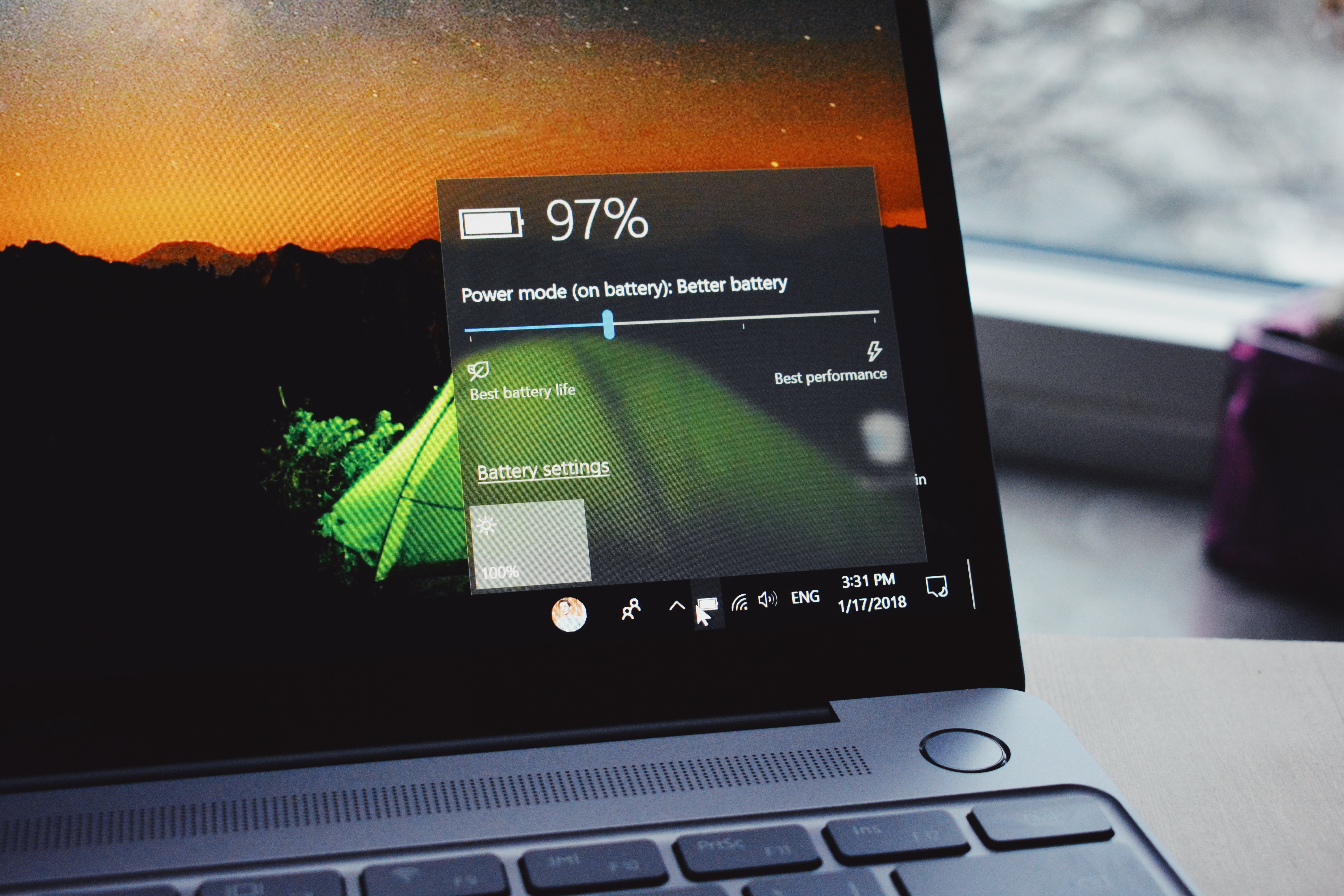
Se a bateria interrompe o carregamento sempre no mesmo nível, como 80% ou 90%, e o notebook continua funcionando normalmente fora da tomada, é possível que um recurso de carregamento otimizado esteja ativado. Nesse caso, o limite é intencional e não indica, necessariamente, um defeito no aparelho.
É comum que usuários desconfiem de algum problema no notebook ao perceberem que a bateria não atinge 100% da carga Divulgação/Dell
Por outro lado, se o carregamento ocorre de forma muito rápida ou lenta, apresenta interrupções inesperadas ou a bateria descarrega rapidamente durante o uso fora da tomada, pode haver algum problema que exige investigação. Nessas situações, vale verificar as configurações de energia, as condições da bateria e o funcionamento do carregador para identificar a causa do comportamento.
2. O que é o carregamento inteligente e como ele protege a bateria?
O carregamento inteligente é um recurso adotado por fabricantes de hardware e desenvolvedores de software para prolongar a vida útil da bateria. Em notebooks, a funcionalidade busca evitar que a carga permaneça em níveis muito elevados por longos períodos, uma vez que as baterias de íon-lítio tendem a sofrer menos desgaste quando não ficam constantemente próximas da capacidade máxima.
Por isso, alguns modelos limitam automaticamente o carregamento a 80% ou 90%, mesmo quando permanecem conectados à tomada por várias horas. Em uma faixa intermediária de carga (20% e 80%), o estresse químico é menor, o s.
Com o recurso ativado, o usuário não precisa se preocupar em retirar o notebook da tomada assim que a carga atinge determinado nível, pois o próprio sistema gerencia o limite de carregamento para reduzir o desgaste do componente. Essa medida é útil para quem utiliza o computador conectado à energia durante boa parte do dia, como em escritórios ou ambientes de estudo.
Em uma faixa intermediária de carga (20% e 80%), o estresse químico é menor, o que ajuda a preservar a batér Paulo Alves/TechTudo
Os fabricantes de notebooks e os desenvolvedores de software adotam termos e lógicas de funcionamento diferentes para recursos com objetivos semelhantes. Nos MacBooks, por exemplo, a Apple utiliza o recurso Carregamento Otimizado da Bateria, integrado ao macOS, para reduzir o tempo em que o dispositivo permanece com a carga máxima.
Quando o sistema identifica que o computador costuma ficar conectado à tomada por períodos prolongados, ele pode adiar o carregamento acima de 80% e completar a carga até 100% próximo do horário em que prevê que o usuário desconectará o aparelho. Integrado nativamente ao Windows 11 para dispositivos compatíveis, ele gerencia a bateria com base no uso.
Quando ativado pelo sistema, o nível de carregamento é limitado. No caso do sistema operacional da Microsoft, a fabricante do notebook como Dell, HP, Lenovo, Asus, é quem define esse limite exato e, muitas vezes, integra essa função aos seus próprios softwares de gerenciamento de energia.
3. Como fazer o notebook carregar até 100% novamente?
O procedimento para desativar os recursos de proteção da bateria varia conforme a fabricante e o sistema operacional do notebook. Em alguns modelos, o ajuste pode ser feito diretamente nas configurações do sistema, enquanto outros exigem o uso de um aplicativo próprio de gerenciamento de energia.
Antes de alterar qualquer opção, vale consultar as orientações específicas para o modelo do aparelho. O procedimento para desativar os recursos de proteção da bateria varia conforme a fabricante
Unsplash/Panos Sakalakis No MacBook, por exemplo, para acessar as configurações de carregamento, abra o menu Apple, selecione Ajustes do Sistema e clique em Bateria, na barra lateral.
Em seguida, localize a seção Carregamento e desative a opção Carregamento Otimizado da Bateria. Com isso, o macOS deixa de gerenciar o carregamento com base nesse recurso, permitindo que a bateria alcance 100% quando necessário.
Saiba como desativar o carregamento otimizado no MacBook Reprodução/iDrop News
Já em notebooks com Windows, o procedimento varia conforme o fabricante e o modelo do aparelho. Nos dispositivos da própria Microsoft, como os da linha Surface, abra o menu Iniciar e acesse o aplicativo Surface.
Em seguida, selecione Carregamento e bateria e, na seção Carregamento inteligente, escolha a opção Carregar até 100%, caso esteja disponível. Para outras fabricantes, a Microsoft recomenda que o procedimento seja realizado através de um software próprio.
No caso da Asus, por exemplo, é preciso acessar o app MyASUS, e selecionar o modo de Capacidade Total na seção ASUS Battery Health Charging. A Lenovo, por sua vez, indica que o procedimento deve ser realizado através do aplicativo Lenovo Vantage, de acordo com a linha do notebook.
Já em notebooks com Windows, o procedimento varia conforme o fabricante e o modelo do aparelho Luiza M.
Martins/TechTudo 4.
Quando fazer o notebook carregar até 100%? Independentemente da fabricante ou dos sistemas operacionais, os mecanismos de proteção da bateria têm como objetivo prolongar a vida útil do componente e, por isso, não devem ser desativados indiscriminadamente.
Embora atingir 100% da carga possa ser útil em determinadas situações, o mais recomendado é manter os limites de proteção ativados, principalmente para quem utiliza o notebook conectado à tomada durante boa parte do dia. Como exceção, a carga máxima pode ser necessária, por exemplo, antes de uma viagem, durante um dia de trabalho fora de casa ou em situações nas quais não há acesso fácil a uma tomada.
Nesses casos, desativar temporariamente o carregamento otimizado pode ajudar a aproveitar toda a autonomia disponível. Depois, o ideal é reativar o recurso para continuar reduzindo o desgaste da bateria no uso cotidiano.
Os mecanismos de proteção da bateria têm como objetivo prolongar a vida útil do componente Adriano Assumpção/TechTudo
5. Temperatura alta pode impedir o carregamento completo?
Embora a impossibilidade de atingir 100% da carga geralmente esteja relacionada a um recurso de carregamento inteligente, também existem situações em que o comportamento é provocado por condições adversas ou problemas no equipamento. Entre os fatores que podem interferir no processo está a temperatura elevada, que leva o sistema de gerenciamento da bateria a reduzir ou interromper temporariamente o carregamento para evitar danos aos componentes internos.
Também existem situações em que o comportamento é provocado por condições adversas ou problemas no equipamento Reprodução/Framework
Caso a anormalidade no carregamento esteja acompanhada de aquecimento excessivo, desligue o notebook e verifique se o aparelho está exposto à luz solar direta ou a outra fonte de calor. Confira também se as saídas de ar estão obstruídas e se o computador está apoiado em uma superfície firme, plana e bem ventilada, que permita a circulação adequada do ar.
Aguarde até que o equipamento esfrie antes de tentar carregá-lo novamente. Se o problema persistir após o resfriamento do notebook e a retomada do uso em condições adequadas, será necessário investigar outras possíveis causas para a falha no carregamento.
6. Carregador, cabo ou entrada de energia podem estar com defeito?
Quando o problema não está relacionado à obstrução das saídas de ar ou à temperatura do ambiente, vale verificar as condições do carregador, do cabo e da entrada de energia do notebook. Para começar, confira se o cabo está conectado corretamente ao computador e à tomada, garantindo que os encaixes estejam firmes.
Se o carregador tiver uma fonte de alimentação separada, verifique também a conexão entre ela e o cabo de energia. Vale conferir se o seu carregador do notebook está com algum tipo de defeito
Filipe Garrett/TechTudo Em seguida, observe se há sinais de danos, como fios expostos, conectores frouxos, deformações ou aquecimento excessivo.
Se possível, teste outra tomada e utilize um carregador compatível com as especificações do fabricante. Evite usar acessórios danificados ou fontes de alimentação inadequadas, pois eles podem comprometer o carregamento e até causar danos ao equipamento.
Caso tenha outro carregador disponível, você também pode testá-lo, desde que seja compatível com o notebook e atenda aos requisitos de tensão, potência e corrente recomendados pelo fabricante. 7.
Como saber se a bateria do notebook está desgastada? A incapacidade de a bateria atingir 100% da carga também pode indicar desgaste do componente, especialmente quando o problema vem acompanhado de outros sinais.
Entre eles estão a redução da autonomia, o desligamento repentino do notebook mesmo com carga indicada, o aquecimento excessivo e as quedas bruscas no percentual da bateria. Esses sintomas podem indicar que o componente perdeu parte de sua capacidade original de armazenamento de energia.
bateria notebook Reprodução
O desgaste é natural em baterias de íon-lítio e ocorre gradualmente ao longo dos ciclos de carga e descarga, sendo influenciado também por fatores como temperatura e tempo de uso. E é justamente esse cenário que os recursos de carregamento inteligente buscam retardar.
Para verificar as condições da bateria, vale consultar as ferramentas de diagnóstico disponibilizadas pelo fabricante. Caso o usuário perceba falhas cada vez mais frequentes ou identifique estufamento e outros danos físicos na bateria, é importante desconectar o equipamento da tomada, interromper o uso e procurar assistência técnica especializada.
Uma bateria estufada pode representar um risco à segurança e não deve ser pressionada, perfurada ou removida sem os procedimentos adequados. Com informações de Microsoft [ 1, 2 ], Anker, Honor, Lenovo, Apple., Asus, Belkin e Techie Store.
Mais do TechTudo VEJA O VÍDEO A SEGUIR: Asus Zenbook S14 (2026) é o melhor notebook ultrafino do mercado? Testamos!
Asus Zenbook S14 (2026) é o melhor notebook ultrafino do mercado? Testamos!