 Techtudo
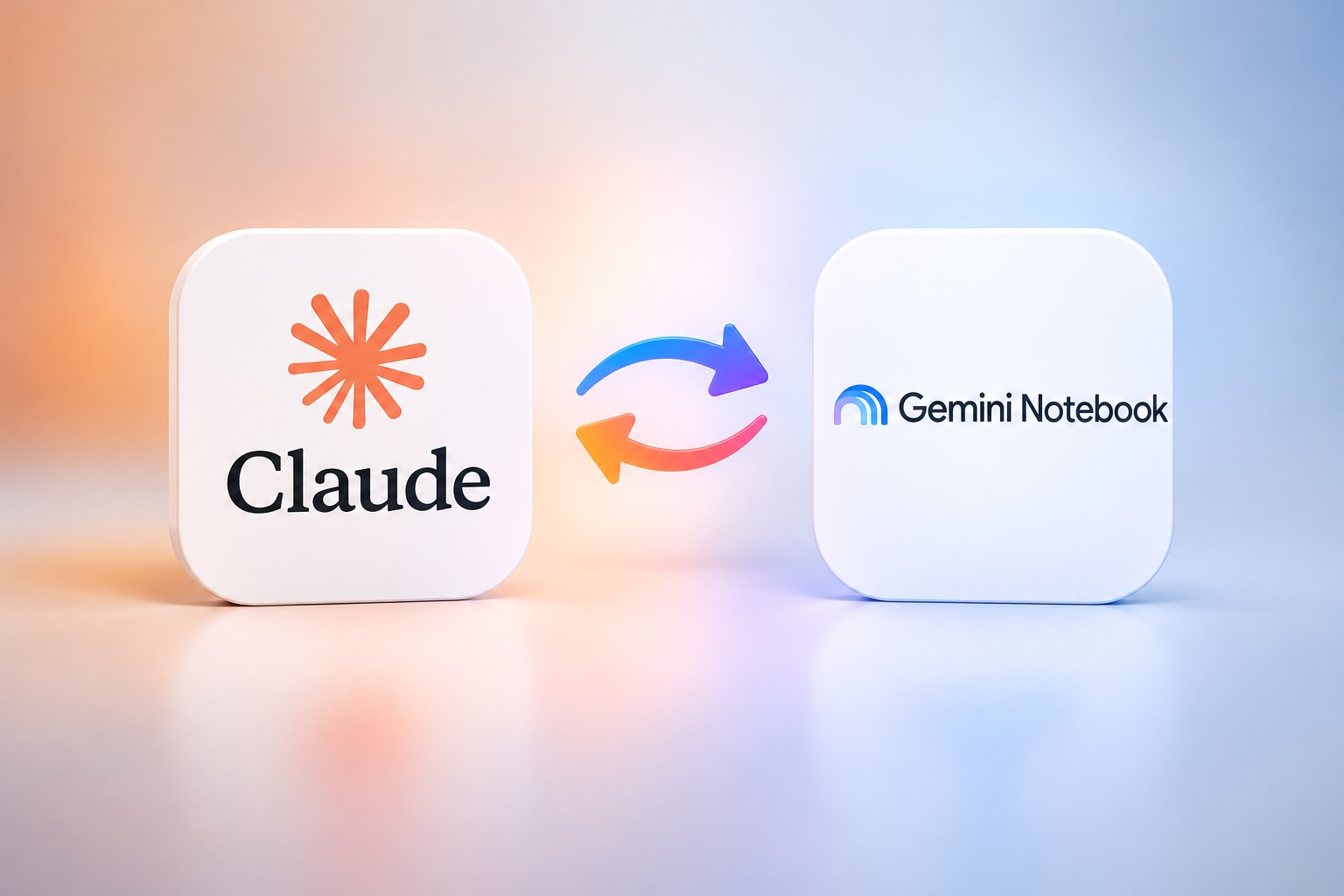
O Gemini Notebook (antigo NotebookLM) e o Claude podem ser usados juntos para facilitar pesquisas, analisar documentos e produzir textos com inteligência artificial (IA). Enquanto a ferramenta do Google permite consultar informações de fontes selecionadas, o chatbot da Anthropic ajuda a organizar ideias e transformar os dados em conteúdos estruturados.
Mas como combinar as duas plataformas na prática? A seguir, o TechTudo mostra como integrar as ferramentas, aproveitar seus recursos e verificar a confiabilidade das respostas. Confira!
🔎 NotebookLM vale a pena? Testamos todos os recursos do Google 🔎 Como usar melhor o NotebookLM: 10 truques para sair do nível iniciante
🔎 Claude Pro vale a pena? Testamos plano pago e listamos 3 prós e 3 contras Integração entre Gemini Notebook e Claude permite combinar pesquisas, análise de documentos e produção de conteúdo
Reprodução/Diedrich Bader 📝ChatGPT is at capacity right now: o que isso significa? Confira no Fórum do TechTudo
🔎 Como usar o NotebookLM para estudar: guia prático com dicas e recursos Índice
Como o NotebookLM e Claude podem trabalhar juntos? Como usar o NotebookLM como base de pesquisa para o Claude?
Como conectar as duas IAs: integração automática ou processo manual? Como transformar pesquisas em relatórios, apresentações e outros conteúdos?
Quais tarefas podem ser automatizadas com NotebookLM e Claude? Quais são as limitações e os riscos de integrar as duas ferramentas?
1. Como o NotebookLM e Claude podem trabalhar juntos?
O NotebookLM e o Claude podem assumir etapas diferentes de um mesmo fluxo de trabalho. O primeiro ajuda a explorar materiais de referência e localizar informações relevantes para uma tarefa, enquanto o segundo pode ser usado para aprofundar a interpretação do conteúdo e desenvolver uma abordagem específica.
Dessa forma, o usuário consegue aproveitar os recursos de cada plataforma conforme a necessidade, desde a investigação inicial até o refinamento do resultado. Uma maneira de combinar as ferramentas é usar o Gemini Notebook para consultar documentos e reunir os pontos mais importantes de cada fonte.
Em seguida, o usuário pode levar esse material ao Claude e solicitar uma análise, uma comparação entre argumentos ou a elaboração de um texto com determinada estrutura. Assim, as informações coletadas servem de ponto de partida para o trabalho na segunda IA, que pode ajudar a dar forma ao conteúdo de acordo com o objetivo da tarefa.
NotebookLM resume documento e Claude transforma informações em texto explicativo Diedrich Bader/TechTudo
NotebookLM para transcrever áudio: testamos e mostramos como usar NotebookLM: 7 funções que vão fazer você trocar o ChatGPT pela IA do Google
2. Como usar o NotebookLM como base de pesquisa para o Claude?
Para aproveitar as duas ferramentas, o ideal é reunir as fontes no NotebookLM, conferir as informações obtidas e só depois transferir o material para o Claude. O processo pode ser feito manualmente, sem depender de uma integração automática entre as plataformas.
Para isso: Crie um notebook - acesse o Gemini Notebook (antigo NotebookLM) e abra um novo notebook para organizar a pesquisa.
Para criar um notebook, basta acessar o Gemini Notebook na web ou pelo app Diedrich Bader/TechTudo
Adicione as fontes - envie documentos em PDF ou insira links de páginas relevantes para o tema. Na aba indicada do NotebookLM adicione as fontes
Diedrich Bader/TechTudo Faça perguntas sobre o material e peça uma síntese - solicite que a ferramenta reúna os principais pontos encontrados, resumos ou comparações com base nas fontes selecionadas e indique as referências correspondentes.
NotebookLM reúne os principais pontos da pesquisa e apresenta respostas com referências às fontes Diedrich Bader/TechTudo
Confira as citações - clique nas referências das respostas e verifique se os trechos originais sustentam as informações apresentadas. NotebookLM permite consultar as citações e conferir as fontes usadas para gerar cada resposta
Diedrich Bader/TechTudo Transfira o conteúdo - copie a síntese revisada e os trechos relevantes para uma conversa com o Claude.
Depois de conferir as citações no NotebookLM, é importante não transferir para o Claude apenas o resumo, mas também os trechos originais que sustentam as principais afirmações. Isso permite consultar o contexto das informações durante a elaboração do texto.
Se algum dado não estiver disponível nos documentos, registre essa ausência em vez de preencher a lacuna com suposições. A transferência manual dos trechos é importante porque copiar apenas os marcadores de citação não dá para a IA da Anthropic o acesso ao conteúdo original.
Sugestão de prompt para o Claude: “Com base exclusivamente na síntese e nos trechos de fontes fornecidos abaixo, organize as informações em um texto explicativo, com introdução e desenvolvimento em parágrafos curtos.
Use linguagem clara e objetiva, preserve as referências aos documentos e não acrescente dados, exemplos ou afirmações que não estejam sustentados pelo material. Separe fatos documentados de interpretações e, quando faltar informação, indique "não informado".
Não invente citações nem atribua às fontes informações que elas não apresentam. (Cole a resposta do Gemini Notebook)
(Cole trechos relevantes do texto de origem do documento de origem)” Conteúdo gerado pelo Claude em cima da síntese e informações trazidas do Gemini Notebook
Diedrich Bader/TechTudo 3.
Como conectar as duas IAs: integração automática ou processo manual? NotebookLM e Claude podem ser usados em sequência sem precisar de uma integração.
Basta consultar documentos na IA do Google, conferir as respostas e copiar os principais resultados para o Claude, que pode transformá-los em relatórios, roteiros ou outros conteúdos. O processo é manual, mas não exige programação e permite verificar as informações antes de utilizá-las.
Para automatizar parte desse trabalho, é possível recorrer a soluções de terceiros, como o GEO-Pesquisador, que utiliza o Claude Code para executar tarefas no NotebookLM, como consultar documentos e solicitar resumos. Essas ferramentas podem incluir plugins, bibliotecas ou servidores que utilizam o protocolo MCP (Model Context Protocol), além de exigir configurações específicas para autenticar a conta e acessar as fontes.
No entanto, não se trata de uma integração nativa oficial entre as duas plataformas. Por isso, é importante verificar quem desenvolveu a solução, quais permissões ela exige e como os dados são acessados, além de considerar possíveis limitações de funcionamento.
Por exemplo: Requisitos: Claude Code, plano compatível com o serviço (o autor cita Pro, Max, Teams ou Enterprise), Google Chrome ou Edge com a extensão Claude in Chrome e uma conta Google conectada ao Gemini Notebook.
Permissões: a solução pode utilizar a integração do Claude Code com o navegador e a sessão Google já autenticada. Portanto, é importante revisar as permissões concedidas à extensão e evitar expor documentos confidenciais sem avaliar os riscos.
Instalação: deve ser necessário adicionar o repositório do plugin e instalá-lo pelo sistema de extensões do Claude Code. Não basta acessar o Claude pelo navegador ou pelo aplicativo convencional.
Limitação de velocidade: esses processos geralmente dependem da automação do navegador. Caráter não oficial: tratando-se de uma solução de terceiros, e não de uma integração nativa oficialmente anunciada pelo Google ou pela Anthropic, depende da interface do navegador, mudanças nas plataformas podem afetar seu funcionamento.
4. Como transformar pesquisas em relatórios, apresentações e outros conteúdos?
Depois de reunir documentos, consultar fontes e gerar uma síntese no NotebookLM, o usuário pode transferir as informações para o Claude e solicitar diferentes formatos de conteúdo. A ferramenta da Anthropic permite adaptar o material a objetivos específicos, como elaborar relatórios, preparar apresentações ou criar resumos para estudar.
Para isso, basta fornecer a síntese produzida na primeira plataforma e indicar o formato, o público e a estrutura desejados. Veja três exemplos de como fazer isso com prompts:
1- Transformar a pesquisa em relatório Sugestão de prompt:
“Com base exclusivamente na síntese e nos trechos de fontes abaixo, elabore um relatório sobre (Assunto). Organize o conteúdo em introdução, desenvolvimento e conclusão, com títulos para cada seção.
Apresente os principais acontecimentos em ordem cronológica e explique suas causas e consequências. Use linguagem clara e objetiva, sem acrescentar informações que não estejam documentadas no material fornecido.
(Inclua a síntese e os trechos da fonte)” Claude transforma pesquisas do NotebookLM em relatórios organizados e objetivos
Diedrich Bader/TechTudo 2- Criar um roteiro para apresentar os slides
O Gemini Notebook permite gerar apresentações a partir dos materiais adicionados a um notebook. Depois de criar os slides sobre o assunto o usuário pode enviar o arquivo ao Claude e pedir um roteiro de fala para acompanhar cada página.
Sugestão de prompt para o Claude: “Analise o arquivo da apresentação anexada e crie um roteiro de fala para acompanhar cada slide.
Explique os tópicos de maneira clara e natural, como se estivesse apresentando o conteúdo a uma turma de estudantes. Organize o roteiro na mesma ordem dos slides, identifique cada página e desenvolva os pontos apresentados sem repetir literalmente o texto da tela.
Utilize apenas as informações presentes na apresentação. Não acrescente fatos, datas ou explicações externas.”
Gemini Notebook cria apresentações que o Claude transforma em roteiros de fala para cada slide Diedrich Bader/TechTudo
3- Preparar um resumo para estudos Para revisar o conteúdo antes de uma prova, é possível transformar a pesquisa em um material de estudo com conceitos essenciais e perguntas para fixação.
Sugestão de prompt: “Com base exclusivamente no material abaixo, crie um resumo de estudos sobre (Tema).
Destaque as causas, os principais acontecimentos e as consequências. Organize as informações em tópicos, explique os conceitos importantes em linguagem simples e termine com cinco perguntas para revisar o conteúdo.
Não acrescente informações que não estejam documentadas nas fontes fornecidas. (Cole a síntese e trechos das fontes obtidos no Gemini Notebook)”
Claude transforma pesquisas do NotebookLM em resumos e perguntas para revisar antes da prova Diedrich Bader/TechTudo
Salvei minhas finanças com o Claude — conheça os 10 melhores prompts Como usar melhor o Claude: 10 truques para sair do nível iniciante
5. Quais tarefas podem ser automatizadas com NotebookLM e Claude?
O uso combinado do NotebookLM com o Claude permite agilizar diferentes etapas de uma pesquisa e da produção de conteúdo. Embora algumas atividades dependam apenas de comandos escritos e da transferência manual de informações, outras exigem integrações externas ou configurações adicionais.
Veja exemplos de tarefas que podem ser parcialmente automatizadas: Organização de documentos: usar o NotebookLM para consultar arquivos e localizar informações importantes e, depois, pedir ao Claude que organize os dados por assunto ou categoria.
Preparação de sínteses: solicitar ao NotebookLM um resumo dos materiais selecionados e transferir o resultado para o Claude, que pode reorganizar o conteúdo conforme o público ou o objetivo. Comparação de fontes: reunir informações de diferentes documentos no NotebookLM e pedir ao Claude que estruture uma comparação, destacando semelhanças, diferenças e pontos que precisam de verificação.
Produção de relatórios recorrentes: utilizar um modelo de prompt para transformar sínteses periódicas em relatórios com seções padronizadas, mantendo a revisão das informações antes da publicação. Criação de materiais de apresentação: gerar slides a partir das fontes no NotebookLM e solicitar ao Claude um roteiro de fala, perguntas para discussão ou notas para o apresentador.
Essas tarefas podem ser realizadas com prompts e transferência manual de conteúdo, sem programação. Para automatizar etapas como a transferência de informações entre plataformas, a execução periódica de consultas ou a geração de relatórios sem intervenção do usuário, pode ser necessário recorrer a scripts, plugins, bibliotecas ou outras ferramentas de integração.
O nível de automação depende da solução utilizada, dos recursos disponíveis em cada plataforma e das permissões concedidas, além de eventuais limites de acesso e execução. Mesmo com fluxos automatizados, é importante conferir os resultados para evitar erros, omissões ou informações sem respaldo nas fontes originais.
NotebookLM Slides: como criar apresentações com IA a partir de PDFs e textos Para que serve o Claude AI? Guia tem principais funções e como usá-las
6. Quais são as limitações e os riscos de integrar as duas ferramentas?
Apesar de facilitar pesquisas e a produção de conteúdo, o uso combinado do Gemini Notebook e do Claude exige alguns cuidados. Com isso, entre as principais limitações, estão:
Erros nas respostas: as ferramentas podem interpretar informações incorretamente, omitir detalhes importantes ou apresentar conclusões sem respaldo nos documentos. Perda de contexto: ao copiar uma síntese de uma plataforma para outra, trechos relevantes, ressalvas e detalhes das fontes podem ficar de fora.
Citações imprecisas: referências presentes nas respostas do NotebookLM precisam ser conferidas nos documentos originais. Ao transferir o conteúdo para o Claude, os marcadores de citação podem não ser preservados ou verificados automaticamente.
Limitações de integrações externas: plugins e scripts de terceiros podem apresentar falhas, exigir configurações específicas ou deixar de funcionar após mudanças nas plataformas. Dependência de recursos e permissões: algumas formas de automação exigem ferramentas adicionais, acesso ao navegador ou configurações que não estão disponíveis em todas as versões dos serviços.
Também é importante ter cuidado ao trabalhar com documentos confidenciais. Antes de enviar arquivos ou conectar ferramentas externas, verifique as políticas de privacidade dos serviços, as permissões solicitadas e quais informações poderão ser acessadas.
No mais, o usuário deve evitar compartilhar senhas, chaves de API ou credenciais de acesso em prompts e configurações. A combinação do NotebookLM e do Claude pode agilizar pesquisas e ajudar na produção de diferentes conteúdos, mas não substitui a conferência das fontes nem a revisão humana.
Antes de utilizar ou publicar os resultados, verifique os dados, as referências e as conclusões apresentadas pelas ferramentas. Com informações de Alexandre Camaraschi e Google Support
Veja também: OpenAI Dots: a IA que continua trabalhando sozinha enquanto você sai OpenAI Dots: a IA que continua trabalhando sozinha enquanto você sai