
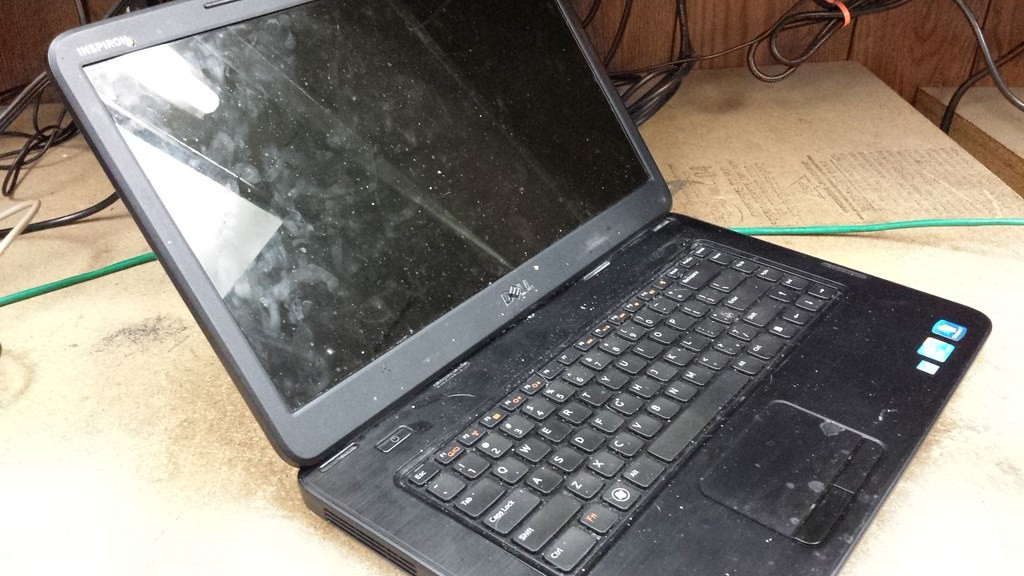

É normal que um notebook com bastante tempo de uso comece a apresentar lentidão, mesmo durante tarefas comuns, como abrir programas, navegar na internet ou alternar entre diferentes janelas.
Mas nem tudo está perdido: algumas medidas simples podem ajudar a recuperar parte do desempenho e deixar o equipamento mais rápido no dia a dia.
Liberar espaço de armazenamento, desativar programas que iniciam automaticamente, desinstalar softwares que você não usa mais e trocar o HD por um SSD estão entre as medidas que podem ser adotadas.
Liberar espaço no armazenamento e desativar programas que iniciam com o Windows otimizam o sistema, reduzindo o uso de recursos da máquina.
Enquanto fazer a substituição de um HD por um SSD pode melhorar significativamente a inicialização e a abertura de programas.
Veja a seguir, nesta matéria do TechTudo, uma lista com essas e outras dicas simples para turbinar o desempenho do seu notebook.
🔎 Qual notebook é melhor: Zenbook S14 ou Yoga Book 9i? Testamos e contamos
🔔 Canal do TechTudo no WhatsApp: acompanhe as principais notícias, tutoriais e reviews
Nas próximas linhas, confira uma lista com essas e outras dicas simples para turbinar o desempenho do seu notebook.
Divulgação/Unsplash (Adhitya Sibikumar)
📝Como formatar um computador? Entenda no Fórum TechTudo
1.
Libere espaço no armazenamento
Com o tempo, arquivos temporários, cache, downloads e dados deixados por programas desinstalados podem se acumular no notebook e ocupar uma parcela considerável da unidade de armazenamento.
Quando o disco fica muito cheio, o sistema operacional passa a ter menos espaço disponível para realizar operações temporárias, o que pode contribuir para a lentidão, principalmente em modelos mais antigos.
Em cenários como esse, liberar espaço é uma medida simples que pode ajudar a melhorar o desempenho do sistema.
Armazenamento Interno
David Valle/TechTudo
No Windows, o procedimento pode ser feito acessando: 'Configurações', 'Sistema', 'Armazenamento'.
Nessa área, o sistema mostra quanto espaço está sendo ocupado por aplicativos, arquivos temporários, documentos, imagens e outros conteúdos.
Vale começar pelos arquivos temporários, que, em suma, são dados criados pelo sistema e por programas durante determinadas tarefas e que, quando acumulados, podem ocupar espaço desnecessariamente.
Em seguida, você pode explorar as outras categorias para verificar o que pode ser removido ou acessar as “Recomendações de Limpeza” para receber dicas de arquivos e conteúdos que podem ser excluídos com segurança.
2.
Desative programas que iniciam com o Windows
Após serem instalados, muitos programas têm, por padrão, a configuração de iniciar automaticamente junto com o Windows.
Dependendo da quantidade e da complexidade das aplicações, isso pode aumentar o tempo necessário para o sistema completar a inicialização por consumir memória RAM e recursos do processador em segundo plano.
Em notebooks com hardware mais antigo, esse consumo adicional de recursos pode afetar ainda mais o desempenho do sistema.
Gerenciador de Tarefas
David Valle/TechTudo
Para verificar quais programas estão configurados dessa maneira, pressione Ctrl + Shift + Esc para abrir o Gerenciador de Tarefas e acesse a seção “Aplicativos de inicialização”.
Nessa área, é possível conferir o status e o impacto de cada programa durante a inicialização e desativar aqueles que não precisam ser executados automaticamente.
Para alterar o status, basta clicar com o botão direito sobre o programa e selecionar “Habilitar” ou “Desabilitar”.
Em notebooks mais antigos, uma boa prática é desabilitar aplicativos que não precisam ser carregados junto com o Windows, especialmente jogos, launchers e outros programas mais pesados, deixando para iniciá-los apenas quando necessário.
3.
Desinstale programas que você não usa
Ao longo da vida útil de um notebook, muitos programas são instalados para atender diferentes necessidades.
O que normalmente acontece é que o aplicativo deixe de ser utilizado, mas continue instalado no computador, ocupando espaço de armazenamento e, em alguns casos, mantendo arquivos, serviços ou processos em segundo plano.
Naturalmente, em notebooks mais antigos, esse acúmulo tende a ser maior, justamente pelo maior tempo de uso do equipamento.
Por esse motivo, é importante revisar periodicamente a lista de programas instalados e remover aqueles que não são mais necessários.
Aplicativos Instalados
David Valle/TechTudo
Para fazer isso no Windows, acesse Configurações > Aplicativos > Aplicativos instalados.
Nessa área, fica disponível uma lista com todos os programas instalados, que pode ser organizada de acordo com o tamanho dos arquivos ou a data da última atualização.
Use esses filtros para identificar softwares que ocupam muito espaço ou que não recebem atualizações há bastante tempo.
Antes de realizar qualquer desinstalação, porém, certifique-se de que o programa não é necessário para o funcionamento do sistema ou de algum dispositivo conectado ao notebook.
4.
Atualize o Windows e os drivers
Além do excesso de arquivos instalados e da má gestão dos processos de inicialização, a lentidão de um notebook pode estar relacionada à falta de atualizações do Windows e dos drivers.
Manter esses componentes atualizados ajuda a corrigir falhas, melhorar a compatibilidade com programas e dispositivos e, em alguns casos, otimizar o funcionamento do sistema.
Com todas as limitações naturais enfrentadas por notebooks com hardware antigo, manter o sistema operacional e os drivers atualizados pode ser considerada uma medida ainda mais importante.
Atualizações Windows
David Valle/TechTudo
Para verificar se existem atualizações disponíveis para o Windows, acesse Configurações > Windows Update.
Por lá, é possível conferir se há novas versões ou atualizações pendentes e iniciar o processo de instalação.
Também vale verificar se existem atualizações de drivers para componentes como placa de vídeo, áudio, rede e chipset.
Geralmente, as fabricantes desses componentes disponibilizam novas versões dos drivers em seus respectivos sites.
5.
Faça uma limpeza física do notebook
Se, mesmo após todas as medidas de otimização relacionadas ao software, o notebook continuar apresentando lentidão, é possível que o problema esteja relacionado ao hardware.
Diante desse cenário, a primeira coisa a se fazer é verificar se há acúmulo de poeira e sujeira nas entradas e saídas de ar do equipamento.
O excesso de resíduos pode prejudicar a circulação de ar e dificultar a dissipação do calor, fazendo com que o sistema reduza o desempenho de componentes como o processador para evitar o superaquecimento.
laptop sujo notebook
Reprodução/Flickr
Antes de começar a limpeza, certifique-se de que o notebook está desligado e desconectado da tomada.
Também é recomendado remover a bateria, caso ela seja removível.
Para retirar a poeira acumulada nas entradas e saídas de ar, a maioria das fabricantes recomenda o uso de ar comprimido ou soprador de ar.
No entanto, é preciso ter cuidado para não aplicar jatos muito fortes ou manter o fluxo de ar por muito tempo sobre as ventoinhas, já que isso pode fazê-las girar em excesso e causar danos.
Outra recomendação importante é evitar o uso de aspiradores de pó e de qualquer produto líquido nessa área.
6.
Troque o HD por um SSD
O HD (Hard Disk Drive) e o SSD (Solid State Drive) são dispositivos de armazenamento com diferenças marcantes em tecnologia.
O HD utiliza discos magnéticos giratórios para gravar e acessar dados, enquanto o SSD utiliza memória flash, o que elimina partes móveis.
Essa diferença técnica torna o SSD muito mais rápido, com tempos de inicialização e carregamento de aplicativos significativamente menores.
Se o seu notebook ainda usar o HD como principal dispositivo de armazenamento, substituí-lo por um SSD pode proporcionar uma melhora significativa no uso diário.
Usar o SSD no lugar de um HD pode revitalizar o seu notebook antigo e transformá-lo em novo sem gastar muito
Divulgação/Freepik
No contexto prático, a troca reduz o tempo de inicialização do Windows, acelera a abertura de programas e torna tarefas como copiar arquivos e acessar documentos mais rápidas.
Em notebooks antigos, essa pode ser uma das atualizações de hardware com maior impacto no desempenho percebido pelo usuário.
Contudo, é preciso avaliar o investimento, afinal, embora os SSDs tenham se tornado mais acessíveis nos últimos anos, modelos de maior capacidade ainda podem custar consideravelmente mais do que um HD equivalente.
Também é importante verificar a compatibilidade do notebook e se a substituição.
7.
Aumente a memória RAM
A memória RAM é mais um componente é mais um componente sensível quando o assunto é o desempenho em notebooks antigos.
Quando oferece uma capacidade insuficiente, ela pode limitar a execução simultânea de programas e dificultar a realização de tarefas que exigem mais recursos.
Nesses casos, o sistema pode apresentar travamentos, lentidão e demora para alternar entre diferentes aplicativos.
Por outro lado, aumentar a quantidade de memória RAM pode proporcionar uma melhora significativa na multitarefa, permitindo manter mais programas abertos simultaneamente sem comprometer tanto o desempenho do sistema.
A memória RAM armazena arquivos temporários de leitura do PC
Reprodução/Freepik
Caso o seu notebook apresente lentidão, vale a pena analisar se a quantidade de memória está de acordo com o seu perfil de uso.
Para o uso diário, focado em tarefas mais simples, o recomendado é contar com pelo menos 8 GB de memória RAM.
Já para quem costuma executar várias tarefas simultaneamente ou utilizar programas mais pesados, 16 GB oferece uma margem maior e tende a proporcionar uma experiência mais confortável.
Antes de comprar um novo módulo, é importante verificar a quantidade máxima de memória suportada pelo equipamento, o tipo de RAM compatível e a existência de slots disponíveis.
Com informações de Microsoft, Iobit e Lexar.
Mais do TechTudo
VEJA O VÍDEO A SEGUIR:NOTEBOOK DO KOJIMA é BOM? Review ROG Flow Z13 KJP
NOTEBOOK DO KOJIMA é BOM? Review ROG Flow Z13 KJP