
Minecraft: como jogar no multiplayer para celular Android e iPhone

Minecraft está disponível para dispositivos móveis na Edição Bedrock, versão que substituiu o antigo Minecraft: Pocket Edition, descontinuado pela Mojang. Compatível com Android e iPhone (iOS), o jogo pode ser baixado em lojas oficiais, garantindo segurança na instalação, mas jogar o multiplayer exige seguir alguns passos. O TechTudo, diante disso, preparou um tutorial com imagens para te ajudar a convidar seus amigos e explorar o Mundo Superior com eles pelo celular. Confira nas linhas a seguir.
🎮 Hytale em acesso antecipado: conheça polêmico game rival de Minecraft
➡️ Canal do TechTudo no WhatsApp: acompanhe as principais notícias, tutoriais e reviews
Saiba como jogar Minecraft com dois ou mais jogadores no celular
Divulgação/Mojang
👉 Como fazer casa no Minecraft? Opine no Fórum do TechTudo
Minecraft: como jogar no multiplayer para celular Android e iPhone
Onde baixar Minecraft para Android e iPhone (iOS)
Como jogar o modo multiplayer do Minecraft no celular Android e iPhone (iOS)
Minecraft Realms: alternativa para jogar online
Onde baixar Minecraft para Android e iPhone (iOS)
A versão paga do Minecraft está disponível para download no Android diretamente pela Google Play Store, loja oficial e segura para instalar o jogo no smartphone. Já no iPhone e outros dispositivos com iOS, o download deve ser feito pela App Store. Em ambos os casos, o preço da compra é de R$ 9,90. Também existe a edição de teste do Minecraft, que serve apenas para experimentar o jogo. Ela permite jogar um único mundo por até cinco dias no jogo ou aproximadamente 100 minutos. Embora os servidores online estejam indisponíveis, é possível acessar o multiplayer via LAN (rede local).
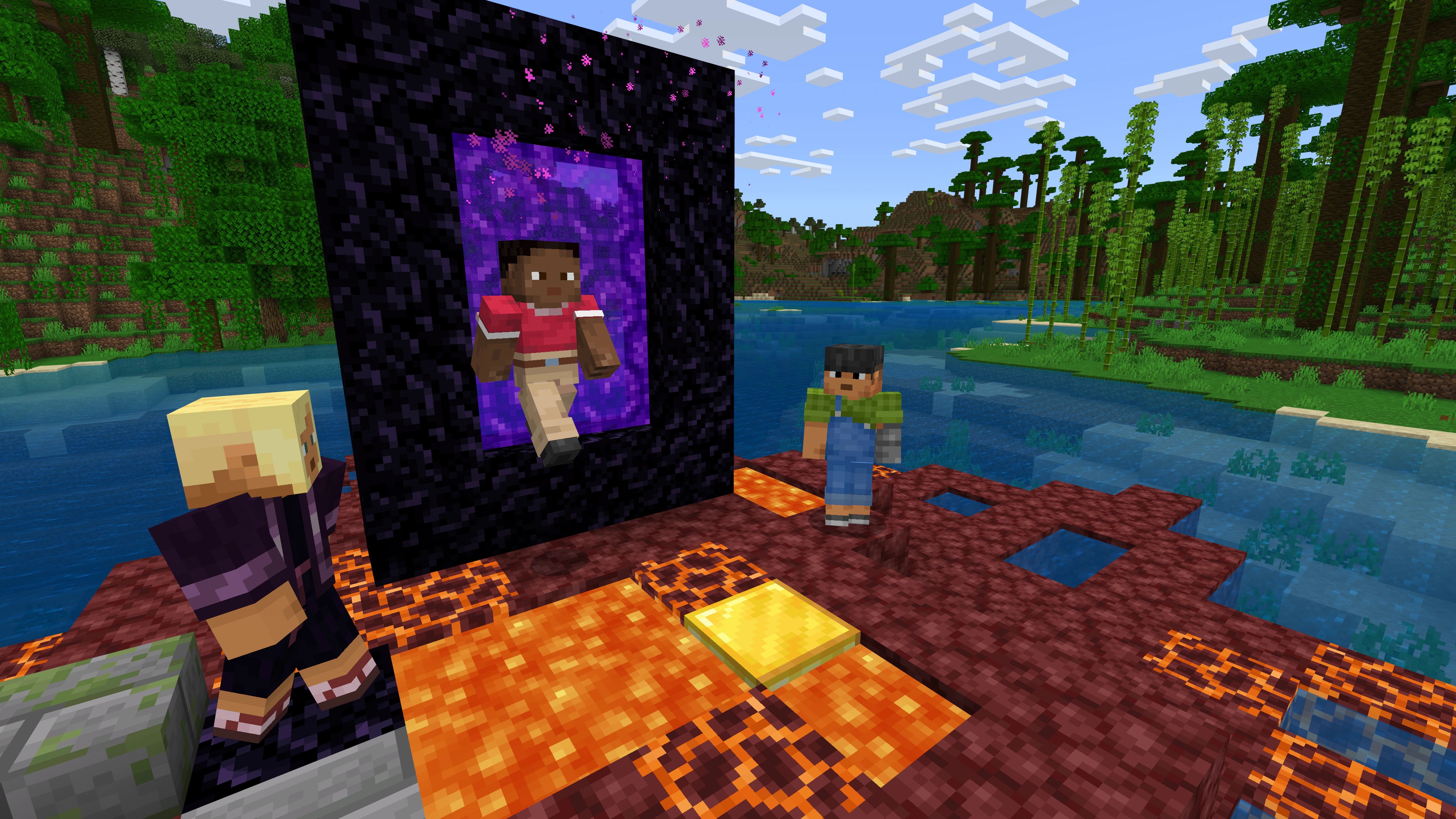
Versão mobile de Minecraft está disponível para Android e iPhone (iOS)
Divulgação/Mojang
Como jogar o modo multiplayer do Minecraft no celular Android e iPhone (iOS)
Passo 1. Abra o Minecraft e conecte-se a uma conta Microsoft;
Abra Minecraft e conecte uma conta
Reprodução/Róbson Martins
Passo 2. Toque no botão "Jogar";
Toque em 'Jogar'
Reprodução/Róbson Martins
Passo 3. Configure quem pode jogar com você e, depois, aperte em "Criar".
Aperte em 'Criar'
Reprodução/Róbson Martins
Passo 4. Dentro do mundo, abra o menu e selecione "Social";
Abra o menu e selecione 'Social'
Reprodução/Róbson Martins
Passo 5. Vá em "Convidar para jogar";
Vá em 'Convidar para jogar'
Reprodução/Róbson Martins
Passo 6. O menu exibirá uma lista com todos os seus amigos. Basta marcar um deles e apertar o botão "Enviar convite" em seguida;
Marcar um amigo e aperte o botão 'Enviar convite'
Reprodução/Róbson Martins
Passo 7. Caso não encontre quem procura, escolha a opção "Buscar pessoas" e vocês podem usar as gametags para adicionarem um ao outro. O novo jogador aparecerá no jogo junto com você assim que o convite for aceito.
Você também pode inserir a gametag do amigo para adicioná-lo
Reprodução/Róbson Martins
Minecraft Realms: alternativa para jogar online
Minecraft Realms é um serviço de assinatura oficial da Mojang que facilita o acesso a servidores privados hospedados na nuvem, permitindo jogar online com amigos de forma prática e segura. Cada mundo possui três slots permanentes, garantindo que os convidados possam acessá-lo a qualquer momento, mesmo quando o anfitrião não estiver conectado.
Na Bedrock Edition, há duas opções de assinatura disponíveis, adaptadas às necessidades dos jogadores:
Minecraft Realms - Assinaturas da Bedrock Edition
Com informações de Minecraft (1 e 2), Google Play Store (1, 2 e 3), App Store e Minecraft Wiki
Mais do TechTudo
Veja também: Qual JOGO tem o MELHOR FILME ou SÉRIE? — TIERLIST DO TECHTUDO
Qual JOGO tem o MELHOR FILME ou SÉRIE? — TIERLIST DO TECHTUDO