
iPhones e celulares Samsung já trocam arquivos via AirDrop; veja como fazer

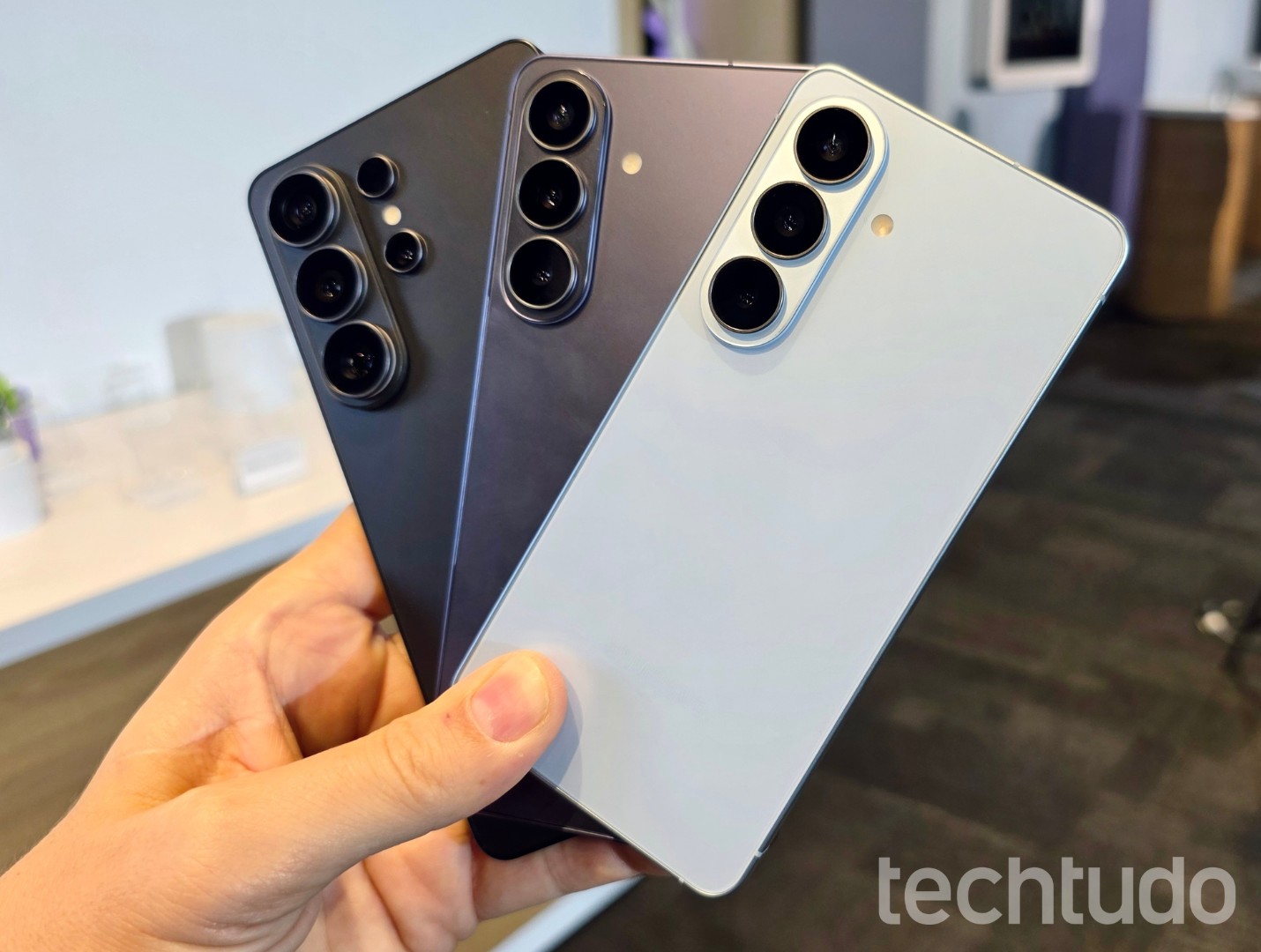
Usuários de celulares Samsung Galaxy no Brasil já podem compartilhar arquivos diretamente com iPhones. Dois dias após confirmar a extensão da ferramenta Quick Share para os celulares da Apple, a Samsung liberou uma atualização para a linha Galaxy S26 (Galaxy S26, Galaxy S26 Plus e Galaxy S26 Ultra) que oferece a novidade também no Brasil. Agora, é possível enviar mídias para iPhones, iPads e Macs de forma mais fácil e prática. O TechTudo testou o recurso e conseguiu enviar, com sucesso, fotos e vídeos de um Galaxy S26 Ultra para um iPhone 15.
A transferência ocorreu de forma fácil e rápida, o que marca um avanço importante após anos de dificuldades para trocar arquivos entre aparelhos da Apple e Samsung. O AirDrop, vale lembrar, sempre esteve restrito ao ecossistema da Apple. Ano passado, o sistema ganhou integração com os celulares Google Pixel, que não estão disponíveis no Brasil. Com a pressão por maior integração entre diferentes plataformas, a interoperabilidade entre Android e iOS avança e chega à marca com maior marketshare de smartphones no Brasil, segundo dados da StatCounter.
📲 Canal do TechTudo no WhatsApp: acompanhe as principais notícias, tutoriais e reviews
🔎 Galaxy S26 Ultra: passei 24 horas com o celular da Samsung; veja análise
Linha Galaxy S26 agora pode compartilhar arquivos com iPhones
Ana Letícia Loubak/TechTudo
📝 Qual o melhor celular para se comprar? Participe da discussão no Fórum TechTudo
Segundo a Samsung, novos modelos devem receber o recurso posteriormente, e a data dessa expansão será divulgada mais para frente. A seguir, confira o passo a passo completo para enviar arquivos de celulares Galaxy para iPhones.
Como enviar arquivos de celulares Samsung Galaxy para iPhones
Antes de tudo, certifique-se de que seu celular Samsung Galaxy está atualizado. No momento de publicação desta matéria, o recurso está disponível apenas para modelos da linha Galaxy S26. Para instalar novos updates, vá em Configurações > Atualização de Software > Procurar Atualizações. Após instalar a atualização, siga as instruções abaixo.
Passo 1. Abra as Configurações do celular e toque em "Aparelhos conectados". Em seguida, selecione "Quick Share";
Opções "Aparelhos conectados" e "Quick Share" em destaque no celular Samsung
Reprodução/Ana Letícia Loubak
Passo 2. Desça até a opção "Compartilhe com dispositivos Apple" e habilite a chave.
Habilitando a opção de compartilhar arquivos com iPhone
Reprodução/Ana Letícia Loubak
Passo 3. No iPhone, habilite a opção "Todas as pessoas por 10 minutos" nas configurações de visibilidade do AirDrop.
Opção "Todas as pessoas por 10 minutos" deve estar ativa no AirDrop do iPhone
Reprodução/Ana Letícia Loubak
Passo 4. No celular Samsung Galaxy, selecione os arquivos que deseja compartilhar na galeria de fotos, por exemplo, e toque em "Quick Share". Identifique o iPhone em questão e toque sobre ele;
Compartilhando arquivos via Quick Share com iPhone
Reprodução/Ana Letícia Loubak
Passo 5. Aceite o recebimento dos arquivos no iPhone.
Aceite do compartilhamento de arquivos vindo do Galaxy S26 Ultra
Reprodução/Ana Letícia Loubak
Com informações de Samsung, CNET, SamMobile, The Verge, AirDrod
🎥 TESTAMOS O GALAXY S26 ULTRA! Veja primeiras impressões
TESTAMOS O GALAXY S26 ULTRA! O celular da Samsung vale a pena?
Saiba Mais