
Gravador de tela para PC fraco: 6 programas leves que rodam sem travar

Computadores de baixo desempenho frequentemente passam por travamentos quando seus usuários tentam gravar a tela, seja para aulas online, reuniões de trabalho ou até mesmo gameplays. Pensando em te ajudar a executar essa tarefa da melhor maneira possível, o TechTudo preparou um guia explicando tudo o que você precisa fazer para melhorar o desempenho do seu PC durante as gravações, além de trazer 6 apps que vão te ajudar. Muitos dos gravadores de tela mais populares exigem componentes potentes, mas existem ferramentas leves, gratuitas e capazes de funcionar de forma estável mesmo em máquinas mais simples.
Softwares como OBS Studio, ShareX e FlashBack Express, são algumas das opções disponíveis, e oferecem desde ferramentas simples para gravações rápidas até programas mais completos com ajustes de resolução e FPS. Como em qualquer software, é fundamental ter atenção à segurança na hora dos downloads. Todos os apps devem ser baixados sempre no site oficial do desenvolvedor, evitando sites de “empacotadores”. Esses sites costumam incluir adware que se ativam durante a instalação, que além de comprometerem a segurança, podem deixar o computador ainda mais lento.
🔎 Como instalar e ativar o Windows 10: guia completo com passo a passo
📲 Canal do TechTudo no WhatsApp: acompanhe as principais notícias, tutoriais e reviews
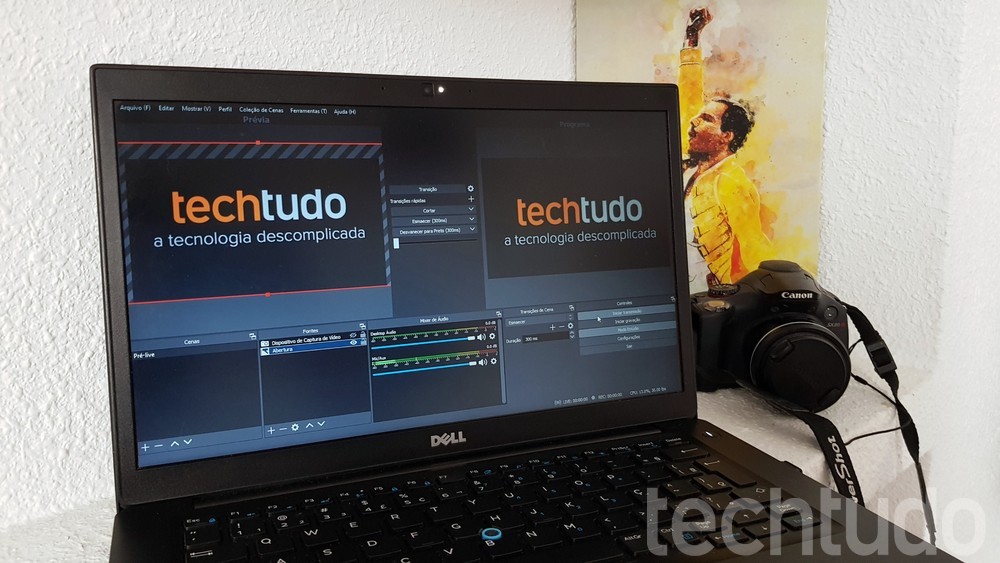
OBS Studio ajuda a deixar lives do Facebook mais profissionais
Paulo Alves/TechTudo
📝Como baixar Windows 10? Entenda no Fórum TechTudo
Gravador de tela para PC fraco: 7 programas leves que rodam sem travar
O que considerar ao escolher um gravador de tela para PC fraco
OBS Studio
ShareX
FlashBack Express
Apowersoft Gravador Online
Xbox Game Bar (Windows)
ScreenRec
Dicas para gravar tela sem travar o PC
O que considerar ao escolher um gravador de tela para PC fraco
Computadores com pouco poder de processamento ou hardware mais antigo podem sofrer quedas de FPS e até falhas na gravação se o software não for adequado. Por isso, a primeira coisa a ser analisada é o consumo de CPU e RAM. Gravadores bem otimizados utilizam menos recursos do sistema, permitindo que a gravação ocorra de forma estável mesmo em PCs simples. Programas muito pesados podem sobrecarregar o processador e tornar o uso do computador praticamente inviável durante a captura da tela.
Outro ponto importante é a possibilidade de ajustar a qualidade do vídeo e a taxa de FPS das gravações, pois resoluções muito altas ou com FPS elevado exigem mais do hardware. Ter a opção de reduzir tanto a qualidade quanto o FPS, ajuda a equilibrar qualidade e desempenho, garantindo boas gravações sem comprometer o funcionamento do sistema. Muitas vezes, uma gravação em 720p e 30 FPS já é suficiente para gravações mais simples, como aulas ou conversas online.
Também vale dar atenção aos recursos extras do gravador. Alguns apps oferecem funções como gravação simultânea da webcam e da tela, efeitos como removedor de fundos, animações e overlays, mas que podem consumir muitos recursos. Para PCs fracos, o ideal é optar por softwares que permitam gravar apenas a tela ou que tenham recursos simplificados, evitando a sobrecarga do sistema. Quanto mais simples for o processo de gravação, melhor será o desempenho.
Além disso, o usuário deve verificar a compatibilidade do software necessário com a sua versão do Windows. Isso porque muitos dos computadores mais fracos ainda utilizam Windows 7 ou 8, e alguns gravadores modernos não oferecem suporte a esses sistemas. Por fim, é importante avaliar se a melhor opção é um gravador offline ou online. Ferramentas online podem parecer práticas, mas costumam consumir mais memória devido ao uso do navegador. Já os gravadores offline, quando leves, tendem a ser mais estáveis e eficientes para PCs fracos.
OBS Studio
Um dos gravadores de tela mais populares disponíveis atualmente o OBS Studio pode ser utilizado até mesmo em PCs fracos (desde que sejam feitos os ajustes corretos). Ele é um software gratuito, muito usado por criadores de conteúdo, profissionais que precisam gravar a tela com boa qualidade. Apesar de ser conhecido por seus recursos avançados, ele permite reduzir bastante o consumo de CPU e RAM por meio de configurações manuais, o que o torna viável para computadores com hardware limitado.
Em relação ao peso, o OBS Studio tem um tamanho aproximado de 100 MB para download, o que é considerado leve para um software tão completo. No entanto, seu consumo de recursos durante a gravação varia bastante de acordo com as configurações escolhidas. Ao reduzir a resolução do vídeo e limitar o FPS para 30 ou menos, é possível gravar a tela de forma estável.
OBS Studio é uma ferramenta completa para gravação e transmissão de jogos
Reprodução/Pedro Cardoso
Por ser um programa bastante completo, o nível de dificuldade do OBS Studio é considerado intermediário. Ele não é difícil de instalar ou usar no básico, mas exige um pouco mais de conhecimento para configurar corretamente e extrair o melhor desempenho em PCs fracos. Usuários iniciantes podem estranhar a quantidade de opções disponíveis, mas com alguma prática o uso se torna tranquilo. Ele é um software muito versátil, podendo ser usado para gravação de aulas, apresentações de trabalho e também pode ser usado para gameplay, desde que o jogo seja leve.
ShareX
O ShareX é conhecido principalmente por seu baixo uso de recursos, funcionando muito bem em computadores com pouca memória RAM ou processadores mais antigos. Ele é extremamente leve, com cerca de 30 MB, o que o torna uma das opções mais compactas entre os gravadores de tela disponíveis. Além disso, ele é totalmente gratuito, sem versões pagas, o que é um grande atrativo para quem busca uma solução econômica.
ShareX é software dedicado para captura de tela com recursos avançados, como captura de janelas individuais, e também não está disponível para mac
Reprodução/Daniel Trefilio
Apesar de ser leve e rápido, o ShareX tem um nível de dificuldade intermediário, pois sua interface não é tão intuitiva para iniciantes, já que concentra muitas funções em menus e opções menos visuais. Usuários que nunca utilizaram o programa podem precisar de um pequeno período de adaptação para encontrar as funções de gravação de tela e ajustar as configurações básicas. Quanto ao melhor uso, ele é ideal para gravações rápidas. Ele não é a melhor escolha para gravações longas, mas cumpre muito bem seu papel em tarefas objetivas.
FlashBack Express
Diferente do ShareX, o FlashBack Express se destaca por oferecer uma interface intuitiva, o que facilita muito o uso para os iniciantes, sem exigir um vasto conhecimento técnico. Mesmo sendo simples, o programa consegue entregar gravações com boa qualidade, mesmo consumindo poucos recursos do sistema. Ele é relativamente leve, com um instalador em torno de 70 a 100 MB, dependendo da versão. Durante o uso, o consumo de CPU e RAM é bem controlado, o que permite gravar a tela sem ter travamentos.
FlashBack Express se destaca por oferecer uma interface intuitiva
Reprodução/TechRadar
O programa é gratuito, sem marca d’água nas gravações, o que é um grande diferencial em comparação com outros gravadores que limitam o uso da versão grátis. Apesar de existir uma versão paga com recursos extras, a versão Express atende muito bem quem precisa apenas gravar a tela de forma básica. Ele é ideal para usuários iniciantes, pois a interface guiada ajuda o usuário a escolher rapidamente o que será gravado, como tela inteira ou apenas uma área específica, sem a necessidade de ajustes avançados.
Apowersoft Gravador Online
Funcionando diretamente no navegador, o Apowersoft Gravador Online dispensa instalações, podendo ser usado rapidamente, o que é uma vantagem para usuários que têm pouco espaço em disco. Por funcionar no navegador, ele não exige instalação, utilizando apenas um pequeno componente auxiliar quando necessário. Isso o torna a melhor opção para PCs com pouco espaço de armazenamento. Ele possui uma versão gratuita, mas que vem com algumas limitações, como marca d’água e restrições de tempo. Ainda assim, para usos simples, a versão gratuita costuma ser suficiente.
Veja como usar programa online da Apowersoft para gravar tela do PC
Raquel Freire/TechTudo
O nível de dificuldade do programa é baixo, sendo facilmente usado por iniciantes. A interface é simples, permitindo iniciar a gravação em poucas etapas. Isso facilita bastante o uso para quem não tem experiência com gravadores de tela. Agora, em relação ao melhor uso, o Apowersoft é indicado para gravações ocasionais. Por depender da conexão com a internet e do desempenho do navegador, não é a melhor escolha para gravações longas. Para quem busca praticidade e leveza, ele pode ser uma solução útil, desde que essas limitações sejam levadas em conta.
Xbox Game Bar (Windows)
O Xbox Game Bar é um software com gravação de tela que já vem integrado ao Windows, o que a torna a opção mais prática para usuários de PC fraco. Por não exigir instalação, ela elimina preocupações com espaço de armazenamento e compatibilidade. Sua proposta é simples: permitir gravações rápidas sem exigir configurações avançadas ou conhecimento técnico. O consumo de CPU e RAM por parte do programa é baixo, especialmente quando usado apenas para gravações simples.
Xbox Game Bar
Divulgação/Xbox Wire
O recurso é totalmente gratuito, já que está incluído no próprio Windows, sem versões pagas ou qualquer tipo de limitação. A interface é simples e pode ser acessada rapidamente por atalhos de teclado, como Windows + Shift + R ou Windows + ALT + R, permitindo iniciar a gravação de maneira simples e rápida. Em relação ao melhor uso, o Xbox Game Bar é bem versátil, podendo ser usado para diversas ocasiões. No entanto, ele possui algumas limitações, como o fato de não gravar toda a área de trabalho em alguns cenários e não funcionar corretamente fora de jogos ou apps compatíveis.
ScreenRec
Última opção da lista, o ScreenRec é um gravador especialmente dedicado para quem busca produtividade e gravações rápidas. Ele chama a atenção por ser minimalista e direto, permitindo iniciar uma captura de tela sem menus complicados ou configurações avançadas. Por ser leve, ele consome poucos recursos do computador, garantindo que até máquinas mais modestas consigam gravar a tela sem travamentos. Ele é uma das opções mais leves da lista, ocupando cerca de 50 MB ou menos, dependendo da versão.
O ScreenRec é um gravador especialmente dedicado para quem busca produtividade e gravações rápidas
Reprodução/ScreenRec
O ScreenRec é gratuito, sem a necessidade de versões pagas para funções essenciais, embora o serviço pago também ofereça armazenamento na nuvem opcional para facilitar o compartilhamento. O nível de dificuldade é baixo, sendo indicado para iniciantes ou usuários que preferem simplicidade. A interface direta permite gravar a tela inteira ou apenas uma área específica sem perder tempo em configurações adicionais. Ele é ideal para tutoriais curtos e gravações de reuniões ou aulas rápidas. Ele não é a melhor escolha para gameplays ou projetos pesados.
Dicas para gravar tela sem travar o PC
Gravar a tela em um PC fraco exige algumas estratégias para reduzir a carga sobre o sistema. Uma das primeiras medidas é diminuir a resolução da gravação. Gravar em 1080p ou mais exige mais processamento e memória RAM, então para tutoriais ou aulas, 720p costuma ser o suficiente, mantendo a imagem clara sem sobrecarregar o PC. Outra dica importante é reduzir a taxa de FPS, pois enquanto 60 FPS é ideal para gameplays, gravações de tela simples funcionam muito bem com 30 FPS ou até menos. Isso reduz significativamente o uso de CPU e evita travamentos durante a captura.
Fechar programas em segundo plano é outro passo que vai te ajudar bastante. Softwares abertos consomem memória e processamento, prejudicando a gravação. Deixar o sistema “limpo” garante mais recursos disponíveis para o gravador. Sempre que possível, também opte por gravação apenas da tela, evitando incluir webcam, pois cada recurso extra aumenta o consumo de CPU e RAM, e em PCs fracos isso pode resultar em travamentos. Por fim, salvar os arquivos em um SSD ao invés de um HD ajuda bastante, pois a gravação de vídeo gera muitos dados rapidamente e um SSD consegue gravar e acessar essas informações de forma mais rápida.
Com informações de OBS Studio, ShareX, FlashBack Express, Apowersoft e ScreenRec.
Veja também
Veja também: O INSTAGRAM VAI FICAR PAGO? Calma! Não é bem assim...
O INSTAGRAM VAI FICAR PAGO? Calma! Não é bem assim...