
Copa do Mundo 2026: como ativar alertas de gol e ver estatísticas no iPhone

O Apple Sports chegou ao Brasil com uma atualização importante para os fãs de futebol: a Apple atualizou o aplicativo para a versão 4.0 e expandiu sua disponibilidade para mais de 90 novos países e regiões, passando a estar disponível em mais de 170 países. A novidade vai além da expansão geográfica e traz recursos focados na Copa do Mundo de 2026, que começa no dia 11 de junho, para permitir o acompanhamento de placares, estatísticas e chaves do torneio em tempo real. Neste tutorial, o TechTudo explica como baixar o app, configurar alertas de gol na tela de bloqueio, criar widgets e aproveitar todos os recursos disponíveis para a Copa.
🔎Modo Esportes promete turbinar sua TV para a Copa do Mundo; vale a pena?
📲 Comparador de celulares do TechTudo: analise preços, ficha técnica e recursos
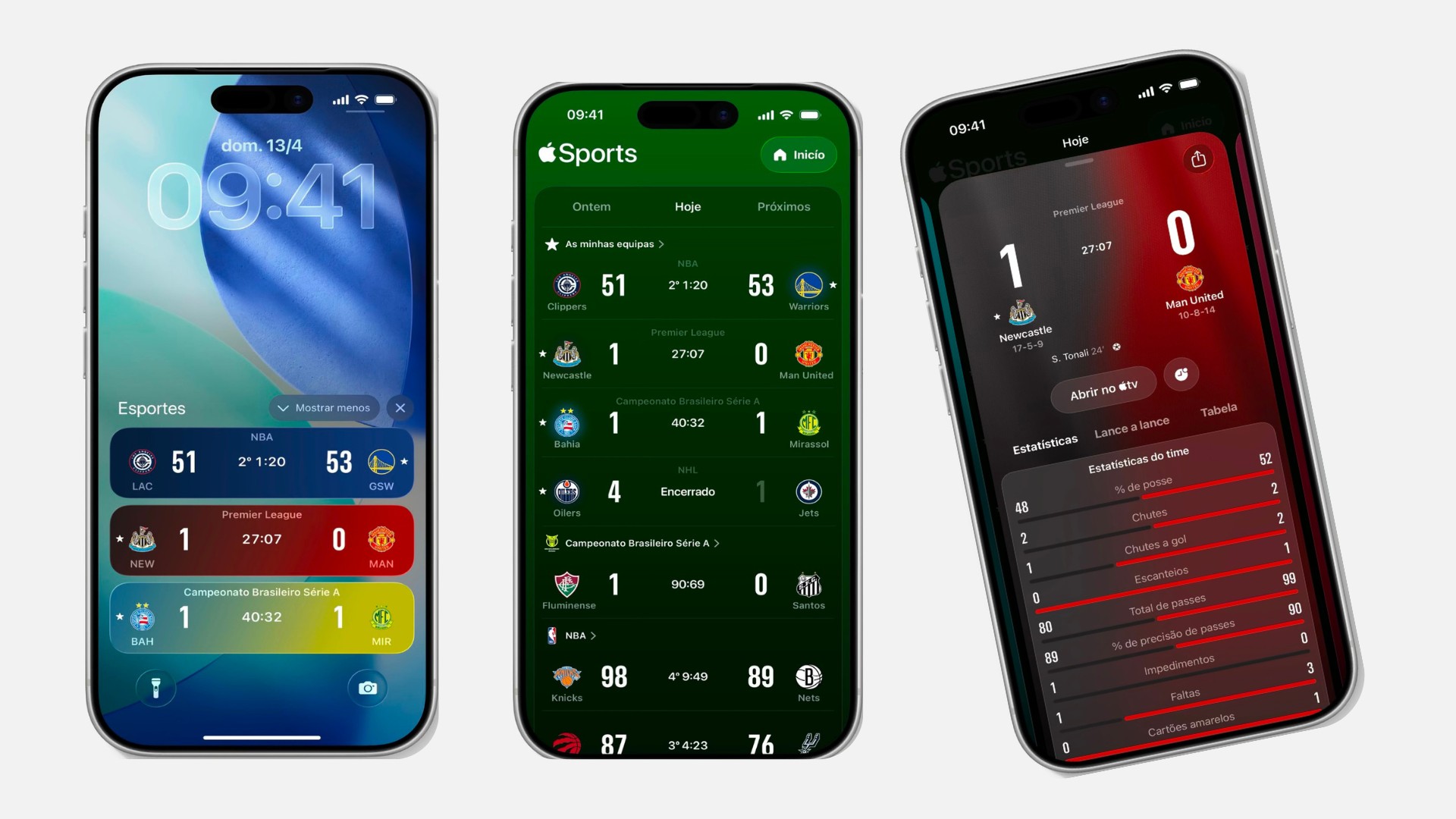
Apple Sports agora está disponível no Brasil com recursos completos para acompanhar a Copa do Mundo 2026 em tempo real
Divulgação/Apple Sports
📝Site de apostas esportivas: onde apostar em jogos de futebol? Veja no Fórum TechTudo!
Índice
O que o Apple Sports oferece para a Copa do Mundo 2026
Como ativar alertas de gol na tela de bloqueio (Live Activities)
Como criar widgets da Copa do Mundo no iPhone
Como encontrar onde assistir os jogos pelo Apple Sports
O que o Apple Sports oferece para a Copa do Mundo 2026
O Apple Sports se posiciona como um hub de informações esportivas rápido, simples e integrado ao ecossistema do iPhone, com foco em experiência em tempo real durante a Copa do Mundo. Os principais recursos disponíveis para o torneio são:
Placares e estatísticas em tempo real. É possível visualizar atualizações de placar em tempo real tanto no aplicativo quanto na tela de bloqueio do iPhone, por meio das Atividades ao Vivo.
Personalização por seleção. O aplicativo permite que os torcedores explorem o agrupamento das seleções e customizem seus painéis de resultados ao selecionar o campeonato completo ou equipes nacionais específicas.
Live Activities na tela de bloqueio e Apple Watch. As Atividades ao Vivo são um dos pilares centrais da experiência do Apple Sports durante a Copa do Mundo. Os usuários podem acompanhar jogos diretamente na tela de bloqueio do iPhone, recebendo atualizações instantâneas de gols, cartões e estatísticas sem precisar abrir o aplicativo. No Apple Watch, a integração permite ver informações em tempo real no pulso com mínima interação.
Widgets para tela inicial. O app oferece widgets que dão acesso rápido a placares ao vivo e programação diretamente na tela inicial, com possibilidade de customização para mostrar times e ligas favoritas.
Escalações e formações táticas. Os cartões de jogos passaram a exibir a formação visual das escalações iniciais, com o objetivo de detalhar o posicionamento tático antes do início de cada confronto.
Chaveamento do torneio. O app permite acompanhar as chaves do torneio com uma visualização limpa dos confrontos e resultados de cada rodada.
Como ativar alertas de gol na tela de bloqueio (Live Activities)
As Live Activities são o recurso mais prático do Apple Sports para acompanhar jogos sem abrir o app. Quando ativas, o placar aparece na tela de bloqueio e na Dynamic Island, e atualiza automaticamente a cada gol, cartão e evento importante da partida. Veja, a seguir, o passo a passo para ativar o recurso.
Passo 1: Toque no botão no canto superior direito da tela;
Passo 2: Selecione "Gerenciar Atividades ao Vivo";
Passo 3: Ative ou desative as Atividades ao Vivo para cada seleção ou competição individualmente.
A tela de gerenciamento de Live Activities permite ativar as notificações ao vivo por seleção ou por competição
Reprodução/Apple Sports
Durante os jogos, o placar aparece automaticamente na tela de bloqueio, sem precisar abrir nenhum app.
Como criar widgets da Copa do Mundo no iPhone
É possível fixar widgets nas telas iniciais do iPhone, iPad e MacBook para monitorar o andamento dos jogos. O processo é o mesmo para todas as plataformas Apple.
Passo 1: Pressione e segure uma área vazia da tela inicial até os ícones começarem a tremer. Toque no sinal "editar" no canto superior esquerdo, depois em "adicionar widget".
Passo 2: Role pela lista de apps ou pesquise por "Sports" na barra de busca. Toque em "Apple Sports" para ver os widgets disponíveis.
Passo 3: Escolha o tamanho do widget: pequeno (mostra placar de um jogo), médio (dois jogos) ou grande (painel completo com múltiplas partidas). Toque em "Adicionar widget" e posicione na tela.
O Apple Sports oferece três tamanhos de widget para a tela inicial do iPhone — escolha conforme o espaço disponível na tela
TechTudo/Késya Holanda
Como encontrar onde assistir os jogos pelo Apple Sports
A interface oferece uma integração direta com o aplicativo Apple TV por meio de um toque na tela. A função redireciona o usuário para os serviços de streaming conectados que transmitirão as partidas ao vivo.
Na tela de uma partida, procure o ícone ou o botão "Assistir", ao tocar, o app abre o Apple TV e exibe os serviços de streaming disponíveis para aquela partida na sua região. A Apple ressalta que o acesso a determinadas transmissões depende de assinaturas pagas e a disponibilidade varia conforme a região. Para jogos transmitidos pela TV aberta no Brasil, o app pode não exibir a opção de streaming correspondente.
Com informações de Apple Sports e Apple Support.
Mais do TechTudo
🎥Veja também: Esse SUPORTE PARA NOTEBOOK vai SALVAR sua COLUNA!
Esse SUPORTE PARA NOTEBOOK vai SALVAR sua COLUNA!