
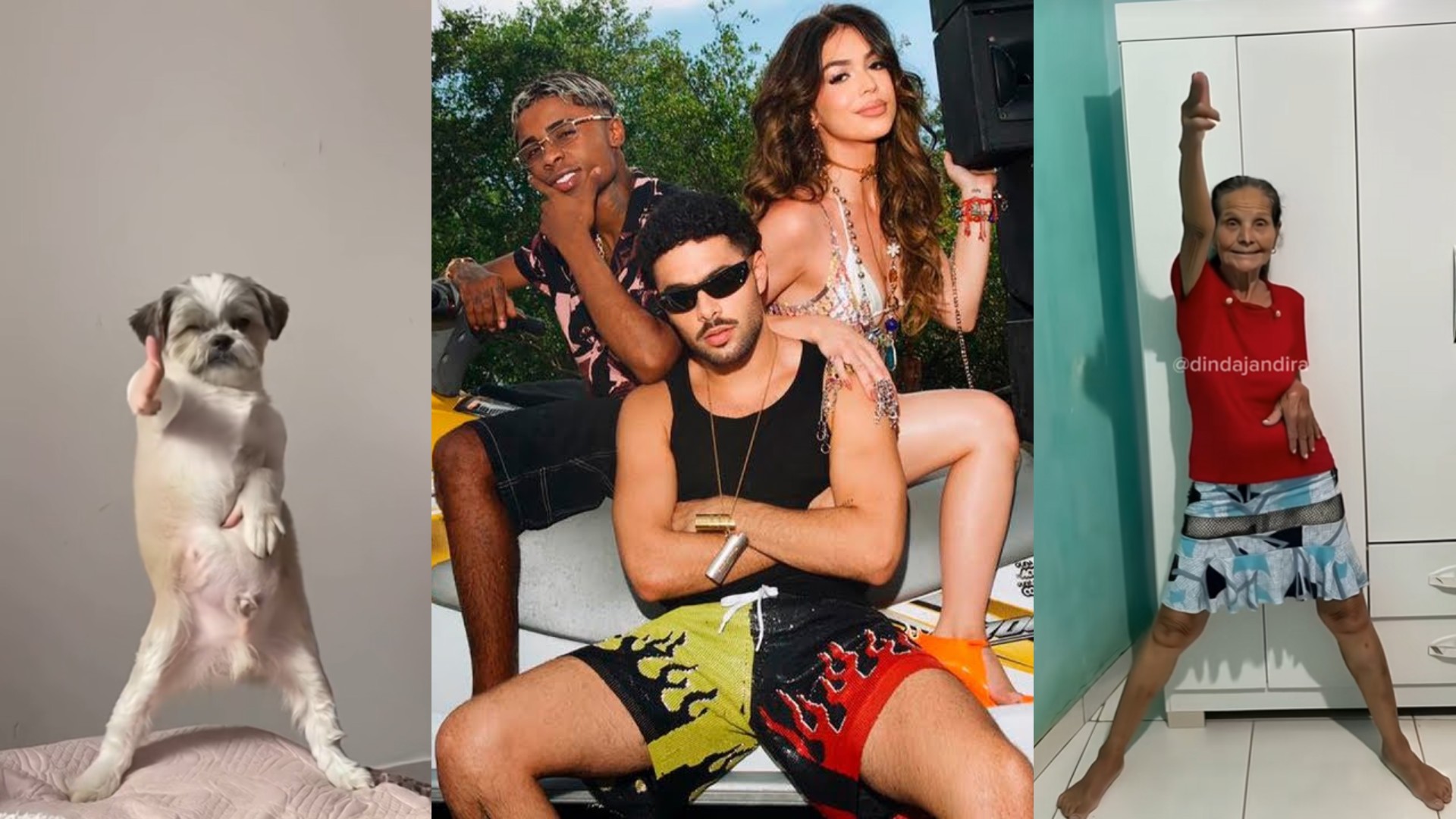
Como usar o Kling AI para fazer vídeo dançando 'JETSKI'? Veja passo a passo

Nas últimas semanas, vídeos curtos de personagens, pessoas e até pets "dançando" ao som de músicas virais como JETSKI, do Pedro Sampaio e Melody, têm dominado o TikTok e Instagram Reels. Embora alguns dançam de verdade, boa parte dos vídeos usa inteligência artificial para animar imagens estáticas com movimentos realistas de dança. O Kling AI é uma das principais ferramentas para criar esse efeito, especialmente através do recurso Motion Control que transfere movimentos de um vídeo de referência para qualquer personagem ou imagem.
O Kling AI é um gerador de vídeo com inteligência artificial desenvolvido pela empresa chinesa Kuaishou Technology que transforma imagens estáticas ou descrições de texto em vídeos curtos com animações realistas. A versão mais recente, Kling 2.6, lançada em dezembro de 2025, trouxe o Motion Control, recurso que permite copiar movimentos de coreografias de vídeos reais e aplicá-los a qualquer imagem, criando animações de dança surpreendentemente convincentes. Este tutorial mostra o passo a passo completo para criar seus próprios vídeos de dança usando Kling AI.
🔎 PixVerse é melhor que o Sora? Veja diferenças, qualidade e acesso
💰 Influenciador 'vende rosto' por quase US$ 1 bilhão e vira clone de IA; entenda
🤖 Moltbot: a IA viral que age por conta própria e chama atenção
🧠 O que é Moltbook? Conheça a rede social onde só IAs conversam
Como usar o Kling AI para fazer vídeo dançando 'JETSKI'? Veja passo a passo
Arte: TechTudo / Reprodução: @ana.gi_ @dindajandira
O que é a trend de dança com IA?
A trend consiste em pegar uma imagem estática, pode ser uma foto sua, do seu pet, de um personagem de desenho ou até objetos inusitados, e fazê-la "dançar" sincronizada com músicas virais. O efeito funciona através de motion transfer (transferência de movimento), onde a IA extrai a movimentação corporal de um vídeo de coreografia real e aplica pixel por pixel na imagem escolhida
O resultado são vídeos curtos (geralmente 4 a 8 segundos) que criam a ilusão de que o personagem da foto está realmente dançando. A trend explodiu porque permite que qualquer pessoa crie conteúdo viral sem precisar saber dançar ou ter equipamento profissional, basta uma boa foto e acesso ao Kling AI. Veja abaixo alguns exemplos postados nas redes sociais, como o TikTok.
Initial plugin text
Initial plugin text
Como criar um vídeo dançando com Kling AI: passo a passo
Aprenda a criar o vídeo com dança viral com IA
TechTudo/Késya Holanda
1. Escolha uma imagem principal
O primeiro passo é selecionar a imagem que você quer animar. Para melhores resultados, escolha fotos que mostrem a pessoa ou personagem de corpo inteiro, em pé, de frente para a câmera, com boa iluminação e fundo relativamente limpo.
Dicas importantes:
Evite fotos onde a pessoa está sentada ou de costas
Certifique-se de que braços e pernas estejam visíveis (não escondidos atrás de objetos)
Deixe espaço ao redor do corpo para movimentos amplos de dança
Prefira imagens em alta resolução para resultado mais nítido
Você pode usar foto sua, de amigos (com permissão), de pets em pé sobre as patas traseiras, ou até criar personagens usando geradores de imagem com IA como DALL-E ou Midjourney.
2. Selecione um vídeo de referência de movimento
Agora você precisa de um vídeo curto mostrando a coreografia que quer transferir para sua imagem. Existem duas opções:
Opção A: Grave você mesmo ou peça para alguém gravar fazendo a coreografia desejada. Posicione o celular na horizontal, filme de corpo inteiro, em local bem iluminado, fazendo os movimentos de forma clara e marcada.
Opção B: Encontre vídeos de coreografias no YouTube, TikTok ou Instagram. Procure por "dance tutorial", "choreography" ou o nome da música específica. Baixe o vídeo usando sites como SnapTik, SaveTok ou similar.
Características do vídeo ideal:
Duração de 4 a 10 segundos (Kling aceita até 30 segundos, mas vídeos curtos funcionam melhor)
Pessoa dançando centralizada no quadro
Fundo simples e limpo
Movimentos bem definidos e visíveis
Boa iluminação sem sombras fortes
3. Acesse o Kling AI e crie uma conta
Acesse app.klingai.com/global pelo navegador. Se for sua primeira vez, clique em "Sign Up" (Cadastrar) no canto superior direito e crie conta usando e-mail, Google ou Apple ID. O Kling AI oferece créditos gratuitos para novos usuários testarem a plataforma.
No site, clique em "Entrar" para ter acesso a plataforma
Reprodução/Kling AI. Editada por Késya Holanda
Após fazer login, você verá o painel principal do Kling AI. No menu lateral esquerdo, procure e clique em "Motion Control" ou "Video Motion Control". Isso abrirá a interface específica para transferência de movimento.
Selecione a opção "controle de movimento"
Reprodução/Kling AI. Editada por Késya Holanda
4. Carregue sua imagem e vídeo no Motion Control
Na interface do Motion Control, você verá duas áreas principais de upload. Primeiro, clique no box "ativos" e depois em "carregar imagens" ou arraste sua imagem escolhida para essa área.
Na aba de controle de movimentos, clique em ativos
Reprodução/Kling AI. Editada por Késya Holanda
Depois, em envios, carregue a imagem e o vídeo que vai utilizar
Reprodução/Kling AI. Editada por Késya Holanda
Depois, volte para o controle de movimentos e adicione os arquivos de vídeo e imagem nos lugares indicados, clicando em "história" > "envios" e selecionando.
Se a imagem estiver cortada demais ou a pessoa não estiver claramente visível, o Kling exibirá aviso pedindo para escolher imagem diferente. Caso isso aconteça, volte ao passo 1 e selecione foto mais adequada.
Adicione os arquivos e gere seu vídeo
Reprodução/Kling AI. Editada por Késya Holanda
5. Gere o vídeo
Revise tudo: imagem carregada, vídeo de referência e configurações. Quando estiver pronto, clique no botão "Generate" (Gerar).
O Kling AI começará o processamento, que pode levar de 1 a 5 minutos dependendo da duração escolhida e carga do servidor. Você verá barra de progresso mostrando o status da geração.
Aguarde enquanto a IA gera o vídeo
Reprodução/Kling AI. Editada por Késya Holanda
Durante o processo, a IA está:
Extraindo esqueleto de movimento do vídeo de referência
Mapeando pontos-chave do corpo na imagem estática
Aplicando movimento quadro a quadro
Renderizando transições suaves entre frames
Mantendo consistência de rosto, roupas e características
Importante: Cada geração consome créditos. A versão gratuita tem limite de créditos diários. Se acabarem, você precisará aguardar reset no dia seguinte ou fazer upgrade para plano pago.
6. Avalie e baixe o resultado
Quando a geração terminar, o vídeo aparecerá automaticamente na tela. Clique para assistir em tela cheia e avaliar o resultado.
Verifique:
Os movimentos parecem naturais ou estão distorcidos?
O rosto mantém consistência ou fica "derretido"?
Os braços e pernas seguem a coreografia corretamente?
Há artefatos visuais ou glitches?
Se o resultado estiver satisfatório, clique em "Download" para salvar o vídeo em seu dispositivo. O arquivo será baixado em formato MP4, pronto para postar na rede social que você preferir.
Se não gostar do resultado, você pode:
Ajustar configurações (reduzir Motion Strength, por exemplo) e gerar novamente
Tentar vídeo de referência diferente com movimentos mais simples
Escolher imagem diferente com melhor qualidade
Após o vídeo ser produzido, faça download no seu dispositivo
Reprodução/Kling AI. Editada por Késya Holanda
Dicas extras para resultados melhores
Use coreografias de dificuldade média: Movimentos muito complexos ou rápidos demais podem confundir a IA, gerando distorções. Comece com danças mais simples.
Teste diferentes Motion Strengths: Se personagem ficar "tremendo" muito, reduza a intensidade. Se movimentos ficarem sutis demais, aumente.
Mantenha vídeo de referência curto: 5-8 segundos funcionam melhor que clipes longos de 20-30 segundos. Movimentos ficam mais controlados.
Iluminação consistente: Imagens com boa iluminação uniforme geram resultados muito superiores a fotos escuras ou com sombras fortes.
Experimente com pets e objetos: A trend fica engraçada quando você faz cachorros, gatos ou até objetos inanimados "dançarem". Seja criativo!
Salve créditos: No plano gratuito, créditos são limitados. Teste com vídeos curtos primeiro antes de gerar versões longas.
Com informações de Higgsfield, Kling3.org e Media.io
Veja também: Como fazer a trend dos objetos falantes com IA: veja passo a passo
Como fazer a trend dos objetos falantes com IA: veja passo a passo