
Como transformar o tablet em segunda tela do PC ou notebook

Usar o tablet como segunda tela do PC ou notebook pode ser uma saída prática para ganhar mais espaço de trabalho sem comprar um monitor extra. O recurso ajuda em tarefas como acompanhar videochamadas, manter planilhas visíveis ou consultar documentos enquanto se escreve em outra janela. A depender do modelo e do sistema operacional, a conexão pode ser feita por cabo USB, Wi-Fi ou com ferramentas já nativas do aparelho.
Alguns tablets da Samsung têm um atalho próprio para funcionar como tela extra no Windows, enquanto outros modelos dependem de programas compatíveis com o computador. No iPad, a experiência mais integrada costuma acontecer com o Mac, mas também há alternativas para quem quer usar o tablet da Apple com um PC. Nas linhas a seguir, o TechTudo te mostra as principais formas de fazer isso com e sem fio.
📱Comparador de celulares do TechTudo: analise preços, ficha técnica e recursos
🔎Melhor tablet custo-benefício 2026: veja opções Samsung, Xiaomi e mais
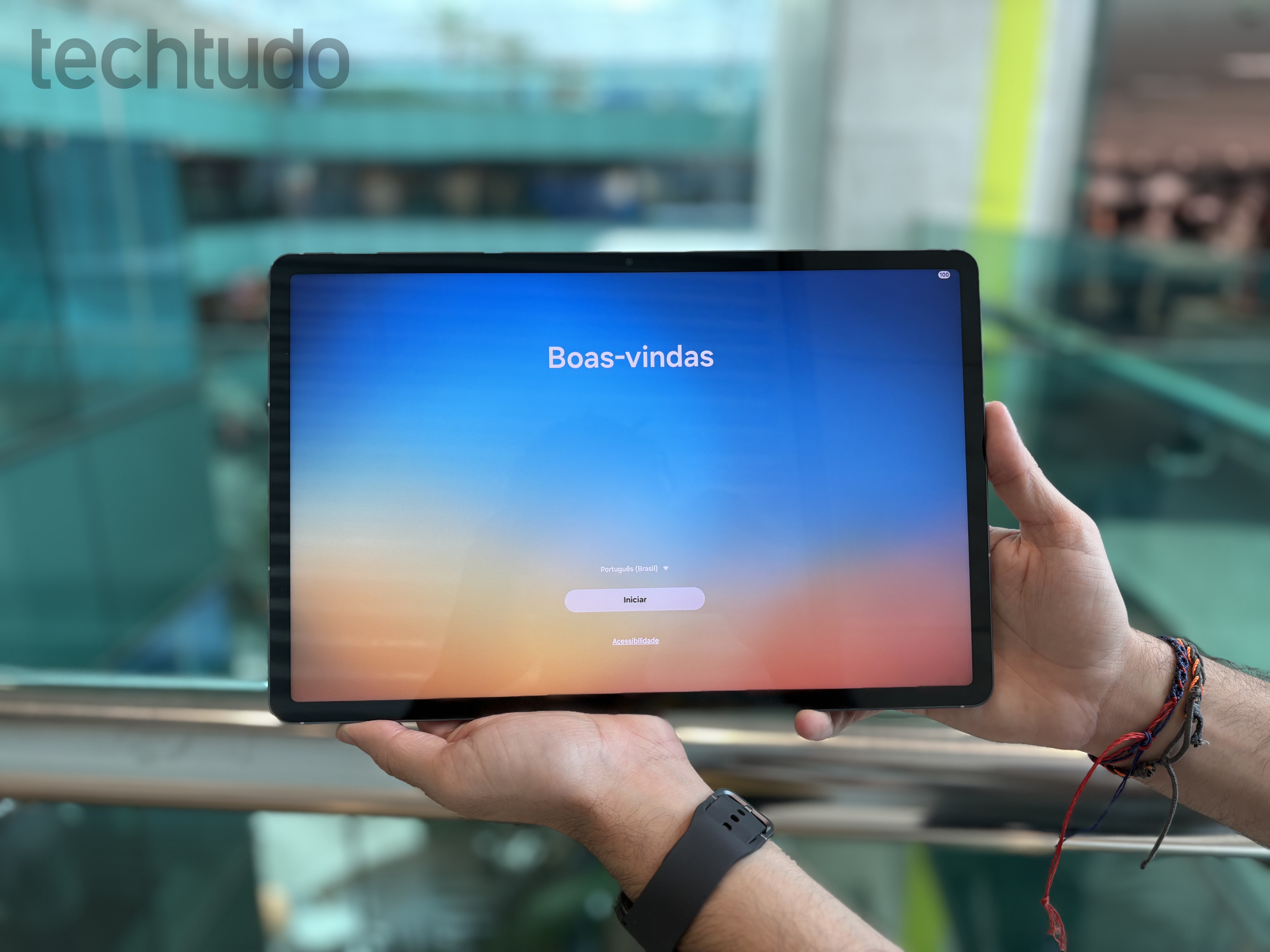
É possvel transformar o seu tablet em um monitor auxiliar
Amanda Zola/TechTudo
➡️ Canal do TechTudo no WhatsApp: acompanhe as principais notícias, tutoriais e reviews
📝Qual tablet com caneta vale a pena? Participe do Fórum do TechTudo
Como transformar o tablet em segunda tela do PC ou notebook
No índice abaixo, confira os tópicos que serão abordados nesta matéria do TechTudo.
Como transformar o tablet em segunda tela com fio
Como transformar o tablet em segunda tela sem fio
Galaxy Tab
Tablets Android
iPad
Vale a pena usar o tablet como segunda tela?
Como transformar o tablet em segunda tela com fio
Usar o tablet como segunda tela por cabo costuma ser a alternativa mais estável para quem quer menos atraso na imagem e conexão mais consistente. Esse é o método mais indicado para jornadas longas de trabalho, multitarefa com várias janelas abertas e usos em que qualquer engasgo já incomoda, como navegação constante entre apps, planilhas e documentos.
No Windows, o processo geralmente exige a instalação de um programa no computador e de um aplicativo no tablet. Depois disso, basta ligar os dois aparelhos com um cabo USB compatível com transferência de dados. Em alguns tablets Android, pode ser necessário autorizar a conexão no próprio aparelho, escolhendo o modo de transferência de arquivos ou ativando ajustes extras, como a depuração USB.
Conexão por cabo tende a ser a melhor opção para usar o tablet como segunda tela com mais estabilidade no dia a dia
Reprodução/Pexels
Quando a conexão é reconhecida, o sistema passa a tratar o tablet como uma tela adicional. A partir daí, o usuário pode escolher entre duplicar a imagem do notebook ou estender a área de trabalho. No uso diário, a segunda opção costuma ser a mais interessante, já que permite distribuir melhor as janelas e aproveitar o tablet como um espaço extra de verdade.
No iPad, a conexão com fio também pode funcionar por meio de aplicativos compatíveis com Windows. Já para quem usa Mac, a experiência tende a ser mais simples graças ao Sidecar, recurso nativo da Apple que permite usar o tablet como tela adicional com integração mais direta ao sistema.
Como transformar o tablet em segunda tela sem fio
A conexão sem fio é a opção mais prática para quem quer usar o tablet como segunda tela sem lidar com cabos na mesa. Em contrapartida, o resultado costuma depender mais da qualidade da rede. Quando o Wi-Fi está estável e os dois aparelhos ficam próximos, a experiência tende a funcionar bem para tarefas..
Na maior parte dos casos, computador e tablet precisam estar conectados à mesma rede Wi-Fi. Depois disso, o usuário só precisa abrir a ferramenta responsável pela conexão e decidir se quer espelhar a imagem do notebook ou estender a área de trabalho. Para produtividade, a segunda opção costuma ser a mais útil, já que transforma o tablet em um espaço extra para manter janelas abertas. O espelhamento, por sua vez, faz mais sentido em apresentações, demonstrações ou situações em que o objetivo é exibir exatamente o que está na tela principal.
Em tablets Android e iPads usados com PCs Windows, esse tipo de conexão costuma depender de aplicativos compatíveis. Já em alguns modelos Galaxy Tab e em iPads conectados a Macs, há recursos nativos que simplificam bastante o processo e tornam a configuração mais rápida.
Galaxy Tab
Usuários de Galaxy Tab têm à disposição uma das maneiras mais simples de transformar o tablet em segunda tela do Windows. Em modelos compatíveis com One UI 3.1 ou superior, como parte das linhas Galaxy Tab S7, S8, S9 e S10, a Samsung oferece o recurso nativo Segunda tela, que dispensa a instalação de aplicativos extras no tablet.
Para ativar a função, basta abrir o painel de configurações rápidas do aparelho e tocar em "Segunda Tela". No computador, o caminho mais comum é pressionar Windows + K para abrir a busca por monitores sem fio. Quando o nome do tablet aparecer na lista, é só selecionar o dispositivo e aguardar a conexão. Depois disso, o Windows permite escolher se o Galaxy Tab vai espelhar a imagem do PC ou funcionar como uma tela estendida.
Galaxy Tab tem recurso nativo da Samsung que permite usar o tablet como segunda tela no Windows sem instalar apps extras
Amanda Zola/TechTudo
A ferramenta da Samsung é interessante justamente por simplificar o processo e aproveitar recursos já integrados ao sistema. O recurso, porém, depende de compatibilidade específica e tende a funcionar melhor quando os dois aparelhos estão próximos e conectados à mesma rede Wi-Fi. Ainda assim, é uma das formas mais práticas de criar uma segunda tela sem precisar instalar programas adicionais.
Tablets Android
Quem tem um tablet Android de outra marca também pode transformar o aparelho em segunda tela do PC, mas o caminho costuma variar de acordo com a fabricante. Em alguns casos, a integração depende de aplicativos específicos instalados no computador e no tablet. Em outros, a própria marca já oferece uma solução dedicada para conectar os dispositivos.
Entre as alternativas mais conhecidas estão spacedesk, GlideX e SuperDisplay. Em linhas gerais, as duas primeiras tendem a ser mais acessíveis para quem quer começar sem gastar, enquanto a terceira costuma chamar atenção pela fluidez e pelos recursos mais avançados, mas funciona em modelo pago após o período de teste.
O spacedesk, por exemplo, permite usar o tablet como tela estendida ou espelhada tanto por Wi-Fi quanto por USB, o que exige a instalação de um driver no computador e do app visualizador no tablet. Já o GlideX, da Asus, funciona em Android e iOS e também pode ser usado com ou sem fio. O SuperDisplay, por sua vez, costuma ser lembrado por quem busca uma experiência mais refinada, especialmente em tablets com caneta.
Além dessas opções, algumas fabricantes oferecem recursos próprios de integração. A Lenovo, por exemplo, destaca no Smart Connect a possibilidade de estender ou espelhar a tela do PC no tablet, além de controlar o aparelho com mouse e teclado do computador em dispositivos compatíveis.
Segundo a empresa, a plataforma funciona em tablets e celulares com Android 12 ou posterior e em PCs com Windows 10 ou superior. Para usar, é preciso instalar o Smart Connect nos dois dispositivos, emparelhar os aparelhos pela plataforma e, então, escolher a opção de compartilhar, espelhar ou estender a tela, conforme a compatibilidade do modelo.
iPad
No iPad, a forma mais conhecida de usar o tablet como segunda tela é com o Sidecar, recurso da Apple voltado para quem tem um Mac. A ferramenta permite transformar o iPad em uma extensão da área de trabalho do computador, com integração nativa ao sistema e suporte a recursos como toque e Apple Pencil em alguns contextos, o que pode ser útil para produtividade e tarefas criativas.
Para usar o Sidecar, normalmente é preciso que iPad e Mac estejam conectados à mesma conta Apple e com recursos como Wi-Fi, Bluetooth e Handoff ativados. Depois disso, basta acessar os ajustes de tela do Mac e selecionar o iPad como monitor adicional. A partir daí, o usuário pode decidir se quer espelhar a imagem da tela principal ou estender a área de trabalho, além de reorganizar a posição do tablet nas configurações do sistema.
iPad Pro com chip M5 se destaca como o tablet mais poderoso do catálogo da Apple
Reprodução/Apple
Já para quem quer usar o iPad como segunda tela de um PC com Windows, o processo costuma depender de aplicativos de terceiros. Nesses casos, a lógica é parecida com a dos tablets Android: instala-se um app no iPad, um programa correspondente no computador e, então, escolhe-se entre conexão por cabo ou sem fio. A solução pode funcionar bem para tarefas leves e apoio à produtividade, mas a experiência tende a variar mais de acordo com o aplicativo usado e com a estabilidade da rede.
Vale a pena usar o tablet como segunda tela?
Aproveitar o tablet como segunda tela é uma alternativa interessante para quem quer ganhar mais espaço de trabalho sem investir em um monitor portátil. A principal vantagem está no reaproveitamento de um aparelho que o usuário já tem em casa. Em vez de deixar o tablet parado, dá para transformá-lo em uma tela auxiliar leve, portátil e, em muitos casos, com boa qualidade de imagem e toque responsivo.
Em geral, a conexão com fio tende a ser a melhor escolha para quem quer mais estabilidade e menos atraso na imagem. Já o modo sem fio é mais prático e funciona bem em usos mais leves, desde que a rede esteja estável. Modelos Galaxy Tab levam vantagem por trazerem um recurso nativo da Samsung, enquanto o iPad se destaca quando usado com Mac, graças à integração mais direta com o Sidecar. Nos demais tablets Android, a compatibilidade costuma depender mais de aplicativos específicos instalados no tablet e no computador.
Com informações de Samsung, AndroidAutority, XpPen, MakeUseOf e Lenovo
Mais de TechTudo
🎥Conheça 5 opções de tablet Xiaomi para investir sem medo!
5 tablets da Xiaomi para comprar de olhos fechados!