
Como resetar TV Box? Veja passo a passo simples para resolver travamentos

Tela congelada no meio do filme, aplicativo que fecha sozinho, sistema que trava e não responde mais ao controle remoto; são sinais que sua TV Box pode estar precisando de um reset. A forma correta de como resetar TV Box pode ser feita de dois jeitos: pelo menu de configurações, quando o sistema ainda responde, ou por um atalho direto no controle remoto, quando a tela está congelada. O procedimento apaga tudo e devolve o aparelho ao estado original de compra, como se fosse novo.
O caminho para fazer o reset varia de um fabricante para outro e modelos como Fire TV Stick, Xiaomi TV Stick 4K, Apple TV 4K e Roku Express têm menus diferentes, terminologias distintas e em alguns casos, até atalhos de controle remoto para acionar o reset quando o sistema não responde mais. Veja a seguir no TechTudo mais informações como resetar o aparelho e voltar ao sistema padrão de fabrica. Antes disso, vai um alerta, não esqueça de fazer um backup caso tenha algum documento importante para salvar.
🔎 Como saber se minha TV Box é legal? Saiba identificar aparelhos piratas
🔔 Canal do TechTudo no WhatsApp: acompanhe as principais notícias, tutoriais e reviews
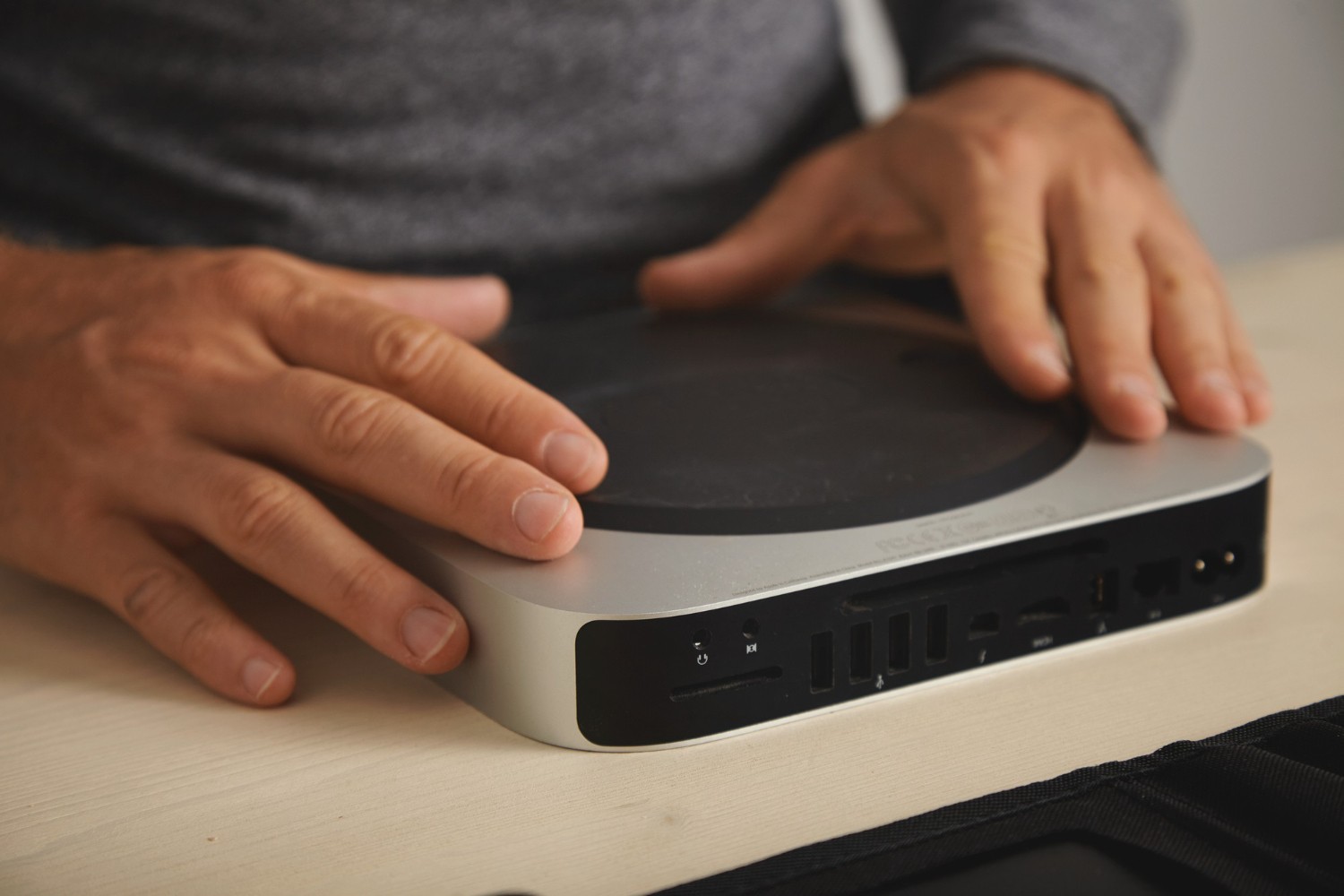
TV Box travando, tela congelada e apps que fecham sozinhos são sinais de que o aparelho precisa de um reset de fábrica. O procedimento apaga tudo e devolve o dispositivo ao estado original, como se fosse novo. Saiba como fazer em cada modelo.
Reprodução/Freepik
📝 TV Box 4K vale a pena? Veja a discussão no Fórum do TechTudo
Veja a seguir nesta matéria do TechTudo sobre como resetar TV Box você encontra:
Por que resetar a TV Box?
O que acontece ao resetar uma TV Box?
Como resetar o Fire Stick?
Como resetar o Xiaomi TV Stick 4K?
Como resetar a Apple TV 4K?
Como resetar o Roku Express?
O que fazer se a TV Box não resetar?
1. Por que resetar a TV Box?
Com o tempo, qualquer sistema operacional acumula arquivos temporários, resíduos de apps desinstalados e pequenas inconsistências de software que vão degradando o desempenho. Na TV Box, esse acúmulo aparece de formas bem reconhecíveis: o aparelho começa a ficar lento, apps demoram mais para abrir, o streaming trava com frequência mesmo com a internet funcionando bem.
O reset de fábrica resolve esses problemas porque apaga tudo e reinstala o sistema do zero. É o equivalente a formatar um computador: o aparelho volta a funcionar como estava no primeiro dia de uso. Entre os problemas mais comuns para o reset estão o fechamento inesperado de aplicativos, telas congeladas que não respondem, excesso de armazenamento interno que impede instalações, erros persistentes de conectividade e falhas que continuam mesmo depois de reinicializar o aparelho.
Xiaomi TV Box
Divulgação/Xiaomi
Antes de partir para o reset de fábrica, vale tentar algumas alternativas mais simples:
Reiniciar o aparelho,
Limpar o cache dos aplicativos com problema;
Verificar se há atualização de sistema disponível.
O reset apaga tudo e deve ser o último recurso, não o primeiro.
2. O que acontece ao resetar uma TV Box?
O reset de uma TV Box para as configurações de fábrica é uma ação irreversível. Todos os aplicativos instalados após a compra são apagados. Contas de streaming, redes sociais e serviços conectados ao aparelho são desconectadas. Configurações de rede Wi-Fi, preferências do sistema e qualquer personalização feita pelo usuário desaparecem. O aparelho volta exatamente ao estado em que saiu da fábrica, pronto para ser configurado do zero.
Em termos práticos, isso significa que depois do reset você precisará fazer login novamente em todas as contas, reconectar o aparelho ao Wi-Fi e reinstalar os apps que usa. Para modelos como o Fire Stick, é necessário entrar com a conta Amazon novamente. Na Apple TV, o ID Apple precisa ser reinserido. No Roku, o dispositivo precisa ser vinculado novamente a uma conta Roku para acessar os canais. O processo é parecido com configurar o aparelho pela primeira vez, então vale ter as senhas em mãos antes de começar.
Por isso, é muito importante que você faça backup de arquivos importantes antes do reset. Qualquer dado armazenado localmente no aparelho, como arquivos baixados ou configurações de jogos que não têm sincronização em nuvem, será perdido permanentemente. Não existe recuperação após o reset de fábrica.
Xiaomi TV Box S
Xiaomi/Montagem com IA
3. Como resetar o Fire Stick?
O Amazon Fire Stick é um dos streamers mais vendidos no Brasil. Disponível nas versões Lite, padrão, 4K e 4K Max, ele roda o Fire OS, sistema proprietário da Amazon. O reset pode ser feito de dois jeitos: pelo menu de configurações, quando o sistema ainda responde, ou por um atalho direto no controle remoto, quando a tela está congelada.
Via menu de configurações:
Na tela inicial do Fire Stick, acesse Configurações, o ícone de engrenagem no canto superior direito.
Selecione Meu Fire TV (em versões mais antigas pode aparecer como Dispositivo ou Sistema).
Role até o fim do menu e selecione Redefinir para os padrões de fábrica.
Confirme a ação quando solicitado. O aparelho iniciará o processo automaticamente.
Aguarde alguns minutos sem desconectar o aparelho da energia. Ao terminar, o Fire Stick reinicia e exibe a tela de configuração inicial.
Fire TV Stick Basic Edition
Isadora Díaz/TechTudo
Via atalho no controle remoto (tela congelada):
Pressione e segure simultaneamente o botão Voltar (seta curva à esquerda do botão Home) e o botão direcional direito por pelo menos 10 segundos.
Uma mensagem de confirmação aparecerá na tela. Selecione Redefinir para continuar.
Se nenhum botão for pressionado em alguns segundos, o aparelho inicia o reset automaticamente.
Fire TV Stick: como instalar e usar o dongle da Amazon?
Fernando Souza/TechTudo
Mais detalhes sobre o processo estão disponíveis na página oficial de suporte da Amazon.
4. Como resetar o Xiaomi TV Stick 4K?
O Xiaomi TV Stick 4K roda o Google TV e se conecta ao televisor pela porta HDMI. O processo de reset segue o padrão do Google TV, com o caminho passando pelo menu Sistema. Assim como no Fire Stick, há uma alternativa para quando o sistema não responde ao controle remoto.
Via menu de configurações:
Acesse Configurações na tela inicial do Google TV.
Selecione Sistema e depois role até encontrar a opção Sobre.
Dentro de Sobre, selecione Redefinir e então Redefinição para os padrões de fábrica.
Confirme a ação selecionando Apagar tudo quando solicitado.
O aparelho iniciará o processo de reset. Mantenha o aparelho conectado à energia e aguarde a reinicialização completa.
O Xiaomi TV Stick 4K usa o Google TV e guarda a opção de reset no caminho Configurações, Sistema, Sobre e Redefinição para os padrões de fábrica. Para aparelhos completamente travados, há um procedimento de hard reset pelo modo de recuperação, acionado pelos botões do controle remoto
Divulgação/Xiaomi
Via modo de recuperação (hard reset):
Quando o sistema está completamente travado e não responde ao controle remoto, o hard reset pelo modo de recuperação é a alternativa. O procedimento varia conforme a geração do aparelho, mas o mais comum é pressionar e segurar os botões OK e Voltar simultaneamente enquanto o aparelho está desconectado da energia, depois plugar novamente sem soltar os botões. A tela de recuperação deve aparecer após alguns segundos, com a opção Wipe data e Factory reset disponível para seleção.
O suporte global da Xiaomi disponibiliza mais informações sobre o processo na central de ajuda oficial.
Xiaomi Mi Box
TechTudo
5. Como resetar a Apple TV 4K?
A Apple TV 4K roda o tvOS e é o streamer mais premium entre os modelos populares no Brasil. O processo de reset é direto e pode ser feito de duas formas: a mais rápida, que não exige internet, e a mais completa, que reinstala o sistema junto com o reset.
Apple TV 4K e Apple TV HD
Na tela inicial, acesse Ajustes e selecione Sistema.
Selecione Redefinir.
Escolha entre as duas opções disponíveis: Redefinir, que é a mais rápida e não exige conexão com a internet, ou Redefinir e Atualizar, que restaura o aparelho e instala as atualizações de software disponíveis, mas requer Wi-Fi.
Mantenha a Apple TV conectada à energia até que o processo termine completamente. Ao final, o aparelho reinicia e apresenta a tela de configuração inicial.
Reset da Apple TV é fácil, simples e rápido
Luciana Maline/TechTudo
Apple TV de 3ª geração ou anterior:
Acesse Ajustes;
Selecione Geral;
Depois Redefinir.
As opções disponíveis são: Redefinir Todos os Ajustes, que redefine configurações e contas sem apagar o sistema, e Restaurar, que retorna o aparelho ao estado de fábrica e instala atualizações de software.
Conexões da Apple TV
Luciana Maline/TechTudo
O passo a passo completo e verificado está disponível na página oficial de suporte da Apple.
6. Como resetar o Roku Express?
O Roku Express é um dos streamers mais acessíveis do mercado brasileiro e roda o Roku OS. O reset pode ser feito pelo menu de configurações ou pelo botão físico no corpo do aparelho, uma opção útil quando o sistema trava completamente.
Via menu de configurações:
Pressione o botão Home no controle remoto para ir à tela inicial.
Acesse Configurações e selecione Sistema.
Selecione Configurações avançadas do sistema e depois Redefinição para os padrões de fábrica.
Digite o código numérico exibido na tela para confirmar a ação. Esse código evita redefinições acidentais.
Selecione OK e aguarde. O Roku Express reiniciará e voltará à tela de configuração inicial.
Se o Roku Express travar completamente e não responder ao controle remoto, o botão físico de reset resolve. Localizado na parte traseira do aparelho, em formato de furo pequeno em alguns modelos, ele precisa ser pressionado por cerca de 10 segundos até que a luz de status pisque rapidamente
Rubens Achilles/TechTudo
Via botão físico de reset:
Na parte traseira ou inferior do Roku Express há um botão de reset. Em alguns modelos ele é um botão padrão; em outros, é um furo pequeno que precisa de um clipe ou palito para ser acionado.
Pressione e segure o botão por cerca de 10 a 15 segundos até que a luz de status do aparelho comece a piscar rapidamente.
Quando isso acontecer, solte o botão. O Roku Express iniciará o processo de redefinição e reiniciará em seguida.
Roku Express 4K (controle remoto)
Rubens Achilles/TechTudo
Instruções detalhadas e atualizadas estão disponíveis na central de suporte oficial da Roku.
7. O que fazer se a TV Box não resetar?
Quando o reset não funciona, mesmo depois de tentar pelo menu e pelo atalho do controle remoto, o problema pode ser mais sério do que um simples bug de software. Há três causas comuns para essa situação: defeito na placa principal do aparelho, memória interna danificada ou firmware corrompido. Em qualquer um desses casos, a solução vai além do que o usuário pode fazer sozinho e a recomendação é levar o aparelho a uma assistência técnica autorizada pelo fabricante.
Antes de qualquer coisa, porém, vale verificar se o aparelho em questão está homologado pela Anatel. TV Boxes importadas sem regularização no Brasil podem ser bloqueadas remotamente pela agência, e o bloqueio impede que o aparelho funcione normalmente, incluindo a execução do processo de reset. Um aparelho bloqueado pela Anatel não tem solução técnica disponível no Brasil, já que não é um produto regularizado. Para checar se uma TV Box é legal ou pirata, o TechTudo publicou um guia específico sobre o tema com o passo a passo para identificar aparelhos irregulares.
TV Boxes sem homologação da Anatel podem ser bloqueadas remotamente pela agência, o que impede o reset e qualquer outra funcionalidade do aparelho. Se a TV Box não responde ao processo de reset mesmo com o sistema funcionando, esse pode ser o motivo. Saiba como verificar a situação do seu aparelho.
Reprodução/Unsplash (Nicolas J Leclercq)
Pra finalizar, vale ressaltar que TV Boxes sem homologação da Anatel não têm suporte técnico oficial, não recebem atualizações e estão sujeitas a bloqueio remoto. Se o seu aparelho não tiver o número de certificação da Anatel na embalagem ou nas configurações do sistema, considere substituí-lo por um modelo regularizado.
Com informações de Amazon, Apple, manualslib.com, Roku e Xiaomi.
Veja mais informações no TechTudo:
VEJA O VÍDEO A SEGUIR: Fire TV Stick: Qual escolher?
Fire TV Stick: Qual escolher?