 Techtudo
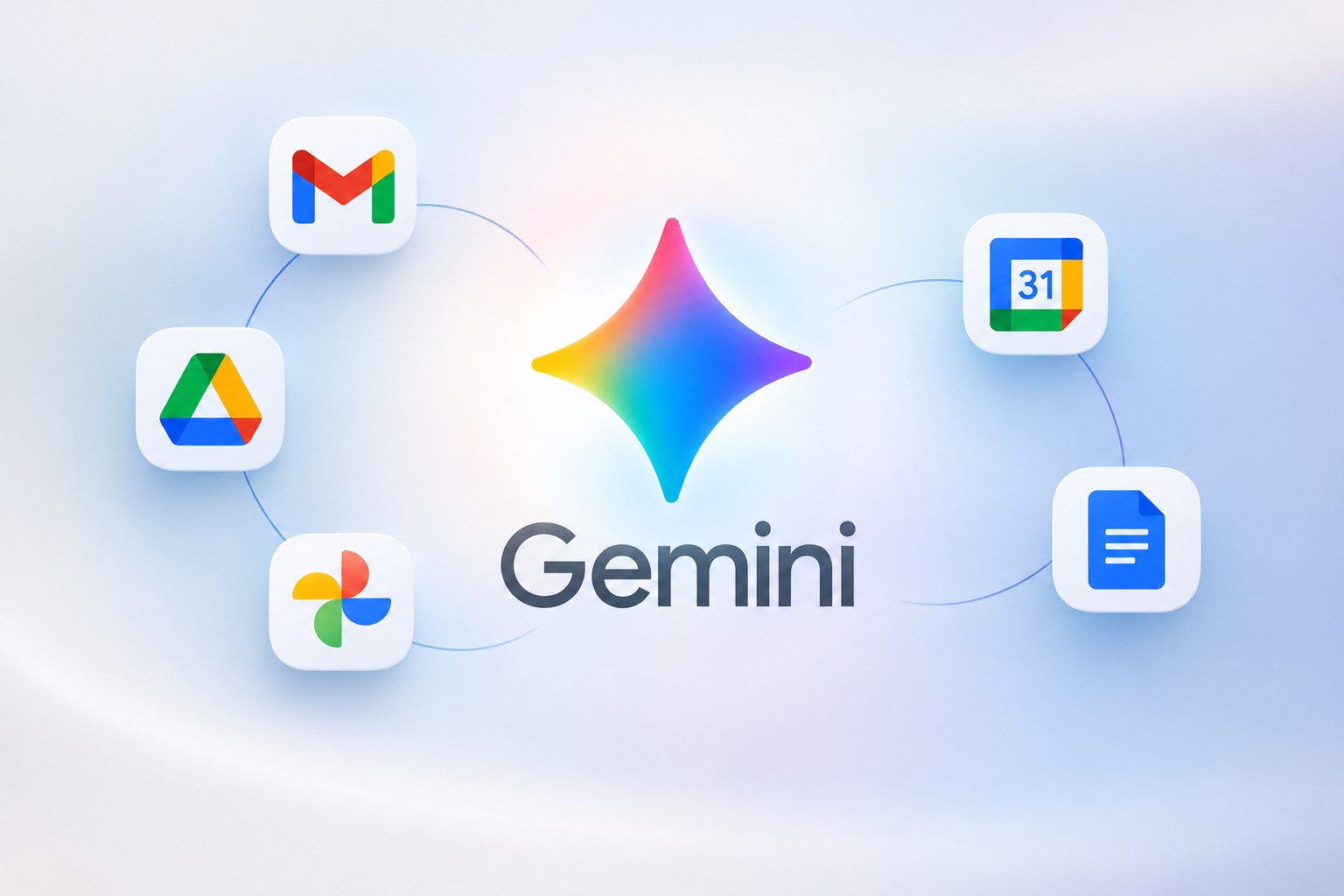
O Gemini, inteligência artificial do Google, tem uma função pouco conhecida que ajuda a melhorar as respostas do chatbot: os apps conectados. Ao ativar o recurso nas configurações, a IA passa a consultar informações do Gmail, Google Drive e do Google Docs para gerar respostas mais precisas e personalizadas, sem que o usuário precise copiar e colar textos ou procurar arquivos manualmente.
Com a integração, é possível pedir resumos de e-mails, localizar documentos e tirar dúvidas sobre arquivos salvos na conta. Neste guia, o TechTudo mostra como ativar os aplicativos conectados no Gemini, o que muda nas respostas da IA, exemplos de comandos com Gmail, Drive e Docs e se a conexão é segura.
Veja aqui. 🔎O que é Google AI Studio? Testamos a diferença entre a ferramenta e o Gemini
🔔 Canal do TechTudo no WhatsApp: acompanhe as principais notícias, tutoriais e reviews 🔎 Prompt para restaurar foto antiga: veja passo a passo com Gemini
Gemini pode ser conectado a aplicativos do Google para ampliar recursos e personalizar respostas da IA Imagem gerada com IA/OpenAI
📝 Inteligência artificial é perigosa? Confira no Fórum do TechTudo 📲 Comparador de celulares do TechTudo: analise preços, ficha técnica e recurso
Índice O que é a função do Gemini que pode melhorar as respostas?
Como ativar os aplicativos conectados no Gemini? O que muda ao conectar aplicativos do Google ao Gemini?
Como usar o Gemini com Gmail, Google Drive e Google Docs? Quais tarefas é possível realizar com os aplicativos conectados ao Gemini?
A conexão de aplicativos no Gemini é segura? 1.
O que é a função do Gemini que pode melhorar as respostas? A função de apps conectados do Gemini age como um elo entre a IA e os serviços do Google utilizados no dia a dia.
Quando o pedido depende de informações pessoais, o chatbot consulta o conteúdo dos aplicativos ativados e o usa como base para montar a resposta, em vez de recorrer apenas ao conhecimento geral e a buscas na web, e é isso que torna as respostas mais contextualizadas. A inteligência artificial deixa de dar respostas genéricas e passa a considerar dados reais da conta do usuário.
Na prática, a integração amplia o tipo de pergunta que o Gemini consegue resolver. É possível, por exemplo, consultar o valor e a data de vencimento de uma fatura de cartão enviada por e-mail ou localizar informações em um documento, mesmo sem lembrar o nome do arquivo ou a pasta onde ele foi salvo.
O acesso, inclusive, ocorre apenas quando necessário para atender ao pedido, e o usuário pode indicar onde a IA deve procurar digitando “@” antes do nome do app. Prompt para ensaio fotográfico de gestante no Gemini; veja como fazer
2. Como ativar os aplicativos conectados no Gemini?
Passo 1. Acesse o Gemini pelo site ou pelo aplicativo com a conta Google.
Acesse o Gemini com sua conta Google Diedrich Bader/TechTudo
Passo 2. Abra “Personalizar” e selecione “Conectores”.
Escolha os conectores para o Gemini ou Workspace para integrar tudo de uma vez Diedrich Bader/TechTudo
Passo 3. Na lista de aplicativos disponíveis, ative os que deseja conectar, como Gmail, Drive, Docs e Agenda; ou “Google Workspace”, para liberar os apps de uma só vez
Ative os aplicativos desejados, como Gmail, Drive, Docs e Agenda Diedrich Bader/TechTudo
Passo 4. Volte ao chat e teste a conexão com um comando simples
Com a integração, o Gemini pode resumir emails diretamente no chatbot com um único prompt Diedrich Bader/TechTudo
Prompt para foto profissional de casal: veja os melhores para o Gemini 3.
O que muda ao conectar aplicativos do Google ao Gemini? Com a integração, o Gemini deixa de tratar cada pedido de forma isolada e passa a cruzar informações de serviços diferentes em uma única resposta.
Em vez de o usuário abrir o Gmail para conferir uma mensagem, depois o Drive para localizar um arquivo e só então voltar ao chatbot, a IA pode reunir os dados de ambos e entregar o resultado pronto. Isso muda principalmente a forma de fazer perguntas, ou seja, os pedidos podem ser mais diretos e naturais, já que a ferramenta sabe onde procurar.
A mudança também aparece nas tarefas que envolvem mais de um app. Com a Agenda conectada, por exemplo, o Gemini pode levar um compromisso citado em um e-mail para o calendário, e documentos do Drive e do Docs podem servir de base para resumir conversas ou montar textos.
Quanto mais serviços o usuário conecta, maior o volume de informações disponíveis para a IA e mais completas tendem a ser as respostas. Aprenda a fazer sessão de fotos de estúdio profissional com Gemini
4. Como usar o Gemini com Gmail, Google Drive e Google Docs?
Para localizar e-mails, basta o usuário usar “@Gmail” ou, se tiver ativado o Workspace, só indicar o assunto de maneira direta, informando remetente ou o período da mensagem. O Gemini então busca na caixa de entrada e resume o que encontrar.
Sugestão de prompt: "Encontre os e-mails sobre promoções com mais de 50% de desconto recebidos na última semana e cite as duas melhores ofertas"
Já para consultar documentos, basta citar o Google Docs, caso não tenha ativado o Workspace, e o nome do arquivo no comando. A IA lê o conteúdo e responde a perguntas sobre ele, sem que o usuário precise abrir o texto.
Sugestão de prompt: “Abra o documento (nome do documento) e liste as principais informações sobre ele.”
Cite o Google Docs e o nome do arquivo no comando para o Gemini consultar documentos e responder perguntas sem abrir o texto Diedrich Bader/TechTudo
Para encontrar informações no Drive, o usuário não precisa lembrar o nome do arquivo nem a pasta. É possível descrever o assunto, e o Gemini procura nos arquivos armazenados.
Sugestão de prompt: “Procure arquivos sobre (assunto) e me diga as principais informações e o prazo que tenho para entregar.”
Descreva o assunto desejado para o Gemini localizar informações nos arquivos do Drive Diedrich Bader/TechTudo
Gemini Google: 5 coisas que a versão paga tem e a gratuita não 5.
Quais tarefas é possível realizar com os aplicativos conectados ao Gemini? Com os apps conectados, o Gemini passa a atuar como um assistente que reúne informações espalhadas em diferentes serviços do Google.
A integração pode poupar tempo em tarefas simples do dia a dia, que antes exigiam abrir vários aplicativos e procurar dados manualmente. Por exemplo:
Encontrar informações em e-mails: localizar mensagens sobre um assunto, como a confirmação de uma compra ou um convite recebido; Resumir conversas no Gmail: condensar uma troca longa de e-mails em poucos pontos principais;
Consultar cobranças: conferir o valor e a data de vencimento de uma fatura de cartão enviada por e-mail; Localizar arquivos no Drive: achar um documento pelo assunto, mesmo sem lembrar o nome ou a pasta onde ele foi salvo;
Resumir documentos: pedir um resumo de um arquivo do Drive ou do Docs sem precisar abri-lo; Tirar dúvidas sobre arquivos: perguntar sobre prazos, metas ou valores que estão dentro de um documento;
Organizar compromissos: com a Agenda conectada, criar eventos a partir de informações encontradas em e-mails; Gerenciar anotações e tarefas: com o Keep e o Tarefas ativados, consultar notas e listas de afazeres pelo chat.
6. A conexão de aplicativos no Gemini é segura?
Conectar aplicativos ao Gemini pode tornar as respostas mais personalizadas, mas também amplia o acesso da inteligência artificial a informações pessoais. A ferramenta pode consultar dados de serviços vinculados para responder a perguntas e executar tarefas, como encontrar informações em e-mails ou arquivos.
Segundo o próprio Google, o tratamento dessas informações segue as políticas de privacidade aplicáveis a cada serviço. Por isso, é importante entender quais dados podem ser acessados antes de ativar o recurso.
Entre elas estão: E-mails e anexos: mensagens e conteúdos do Gmail, conforme os recursos e as permissões disponíveis.
Arquivos e documentos: informações armazenadas no Google Drive e em outros aplicativos compatíveis do Workspace. Agenda e tarefas: compromissos, eventos e informações de serviços conectados.
Fotos e vídeos: conteúdos do Google Fotos, quando o aplicativo está vinculado e o recurso é compatível. Dados de conversas e preferências: informações compartilhadas com o Gemini, que podem ser utilizadas para personalizar respostas.
Dados de serviços de terceiros: informações processadas por aplicativos externos conectados, de acordo com suas próprias políticas de privacidade. Mesmo com os controles de segurança oferecidos pelo Google, a conexão exige alguns cuidados.
A empresa alerta que informações compartilhadas com o Gemini podem ser usadas para fornecer e aprimorar serviços, conforme as configurações e as políticas aplicáveis. Além disso, aplicativos de terceiros podem tratar os dados recebidos de acordo com suas próprias regras de privacidade.
Sendo assim, vale tomar alguns cuidados: Confira as permissões: leia quais informações o aplicativo poderá consultar e quais ações poderá executar antes de autorizar o acesso.
Evite dados confidenciais: não compartilhe senhas, informações bancárias ou documentos sigilosos sem necessidade. Avalie aplicativos de terceiros: verifique a reputação do serviço e leia sua política de privacidade, especialmente quando a integração não pertence ao Google.
Revise as conexões periodicamente: desative os aplicativos que não utiliza mais para limitar o acesso aos seus dados. Supervisione as ações da IA: confira o conteúdo antes de permitir alterações em arquivos, envio de mensagens ou outras operações em serviços conectados.
Para verificar as configurações de privacidade, acesse o Gemini, abra as configurações e então selecione “Apps Conectados”. Nessa área, é possível consultar os serviços disponíveis e ativar ou desativar as conexões.
Também vale acessar a seção “Atividade” nos apps do Gemini para revisar o histórico, excluir conversas e ajustar o período de exclusão automática. O usuário ainda pode desativar o armazenamento da atividade, mas isso não impede necessariamente todo o processamento de dados nem altera as políticas dos demais serviços do Google.
Com informações de Google Support Mais do TechTudo
🎥 Como fazer a trend "loira" no ChatGPT ou Gemini; assista e aprenda! Como fazer a trend "loira" no ChatGPT ou Gemini