

O NotebookLM (ou Gemini Notebook), é uma IA do Google que surge sendo especializada em pesquisa e análise de informações, porém, ela também permite transformar conteúdos de uma fonte em apresentações de slides.
O recurso pode organizar textos e documentos em uma estrutura visual, facilitando a criação de materiais para estudos, trabalhos acadêmicos, reuniões e apresentações profissionais.
Em cima disso, o TechTudo mostra como criar slides na ferramenta, quais opções de personalização estão disponíveis e quais são as limitações da inteligência artificial.
Entenda mais sobre essa função especialmente útil para quem já possui documentos, textos ou outras fontes de informação, servindo principalmente para quem quer convertê-los em uma apresentação sem precisar montar cada página manualmente.
Veja a seguir.
🔎 Melhores prompts para NotebookLM: 15 comandos para aproveitar a IA do Google
📲 Comparador de celulares do TechTudo: como usar a ferramenta e economizar
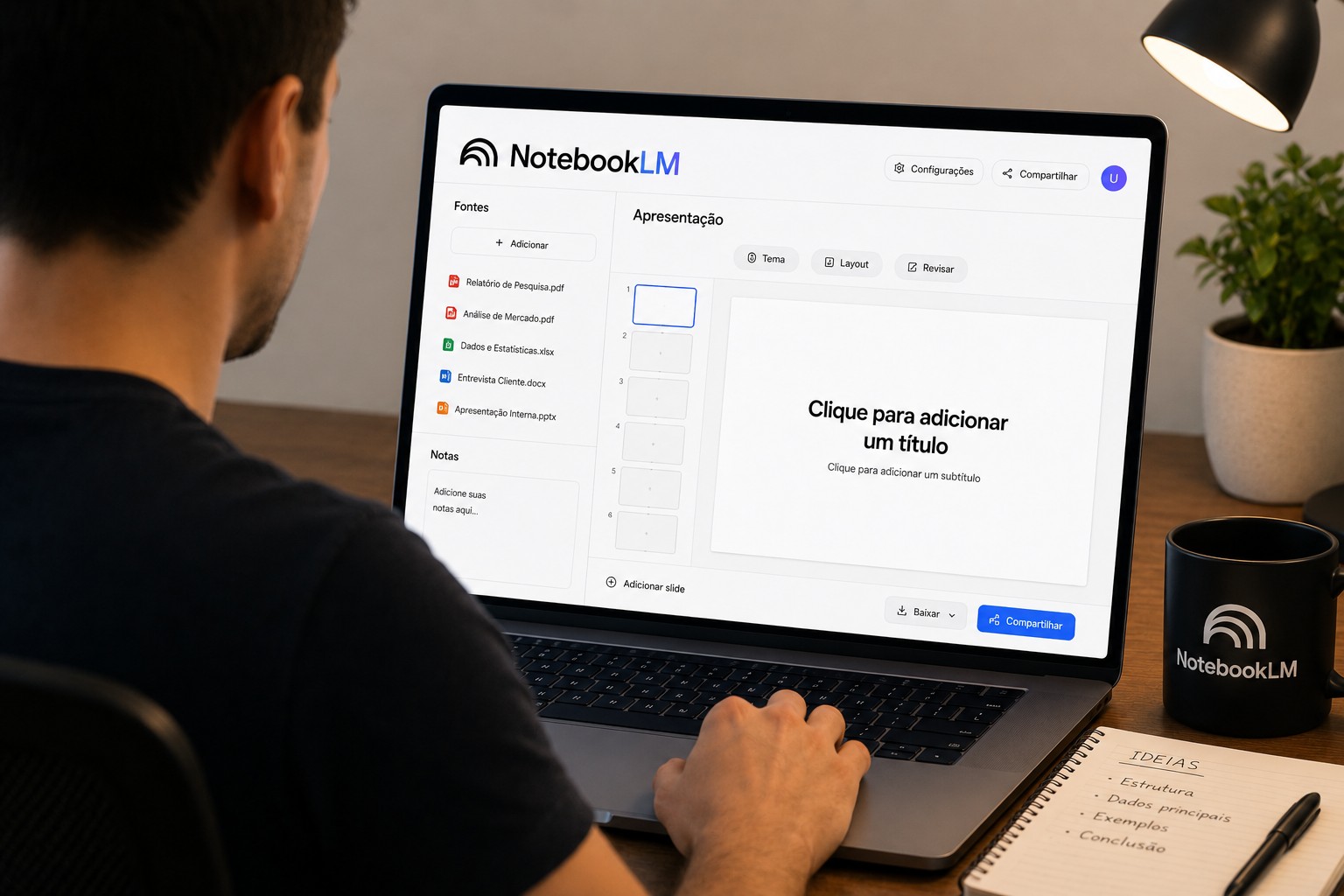
Com as fontes fornecidas o Gemini Notebook (antigo NotebookLM) pode criar apresentações completas
Imagem gerada por IA/OpenAI
📝 Vale a pena usar o ChatGPT para estudar? Veja no fórum do TechTudo
Índice
O que é o recurso de slides do NotebookLM
Como fazer slides no NotebookLM (passo a passo)
Como personalizar e editar a apresentação
Quais são as limitações da ferramenta
Dicas para criar apresentações melhores com IA
Vale a pena usar o NotebookLM para fazer slides?
1.
O que é o recurso de slides do NotebookLM
O NotebookLM conta com um recurso de IA capaz de transformar documentos e outras fontes adicionadas pelo usuário em apresentações de slides de forma automática.
A ferramenta analisa o conteúdo fornecido, organiza as principais informações e cria uma estrutura visual que pode servir como ponto de partida para estudos, trabalhos e apresentações.
Diferentemente de um resumo, que tem como objetivo reduzir um conteúdo e destacar suas informações mais importantes em formato textual, a apresentação organiza essas informações em uma sequência de slides, tornando o material mais adequado para exposição visual.
O NotebookLM está disponível em mais de 80 idiomas e pode ser usado gratuitamente com uma conta Google, no plano Standard.
Para quem precisa de limites maiores e recursos adicionais, existem os planos Plus, Pro e Ultra, acessíveis por meio dos planos Google AI Plus, Google AI Pro e Google AI Ultra, respectivamente.
No caso das apresentações, o plano gratuito oferece acesso ao recurso com limitações, enquanto os planos pagos aumentam progressivamente as cotas de uso.
Um detalhe importante é que atualmente, o Google informa que o Standard permite até 50 fontes por notebook, enquanto o Plus chega a 100, o Pro a 300 e o Ultra a até 600 fontes, além de ampliar os limites para geração e revisão de apresentações.
Aba de criação de apresentações no Gemini Notebook (antigo NotebookLM)
Diedrich Bader/TechTudo
2.
Como fazer slides no NotebookLM (passo a passo)
Acesse o NotebookLM – Acesse a IA com sua conta Google pelo navegador ou app.
Na página inicial, você verá a opção para criar um novo notebook e começar o projeto.
O usuário pode acessar o Gemini Notebook (antigo NotebookLM) pelo app ou na web
Diedrich Bader/TechTudo
Crie um notebook - Clique em “Criar novo” para abrir um notebook.
Dê um nome ao projeto para facilitar a identificação posteriormente
Logado, basta clicar em "Criar novo" para gerar um novo notebook
Diedrich Bader/TechTudo
Adicione as fontes - Insira os materiais que servirão de base para a apresentação, como PDFs, documentos do Google Drive, sites, textos copiados ou outros conteúdos compatíveis
Aguarde a análise da IA - Depois de adicionar as fontes, o NotebookLM processará o conteúdo para identificar informações relevantes e compreender o material enviado
No notebook existe uma aba somente para incorporar as fontes que serão usadas no projeto
Diedrich Bader/TechTudo
Selecione a opção de apresentação - Com as fontes carregadas, procure pela opção de gerar uma apresentação.
A ferramenta usará o conteúdo do notebook como base para montar os slides
Aguarde a criação - Após solicitar a apresentação, aguarde alguns instantes enquanto a inteligência artificial organiza as informações e estrutura o material em slides
Fontes junto do prompt para o Gemini Notebook (antigo NotebookLM) criar a apresentação
Diedrich Bader/TechTudo
Visualize o resultado - Quando a geração terminar, a apresentação poderá ser visualizada no próprio NotebookLM.
Confira os slides e verifique se o conteúdo está adequado ao objetivo antes de utilizá-lo
Apresentação completa criada pelo Gemini Notebook (antigo NotebookLM)
Diedrich Bader/TechTudo
3.
Como personalizar e editar a apresentação
Depois de gerar a apresentação, o NotebookLM permite fazer algumas alterações usando a ferramenta de revisão, como modificar textos, ajustar títulos e mudar elementos visuais dos slides.
Basta selecionar o slide desejado e informar à IA o que deve ser alterado.
A ferramenta também permite baixar o resultado em PDF ou PowerPoint (.pptx), facilitando a edição posterior em outros programas, caso o usurário ache necessário.
Apesar dessas possibilidades, existem algumas limitações.
O NotebookLM não permite adicionar slides diretamente durante a revisão, embora tenha a função de excluir e reorganizar a ordem das páginas.
Também não há exportação direta para o Google Slides nesse caso, é possível baixar o arquivo em PowerPoint e abri-lo posteriormente no serviço do Google.
Por isso, parte do trabalho ainda precisa ser feita manualmente.
Além disso, é importante revisar sempre as informações, conferir textos e imagens, ajustar a ordem dos conteúdos e corrigir eventuais problemas de formatação antes de utilizar a apresentação oficialmente.
4.
Quais são as limitações da ferramenta
Apesar de agilizar bastante a criação de apresentações, o NotebookLM não substitui completamente o trabalho manual.
A IA utiliza as fontes enviadas pelo usuário como base, mas o resultado ainda precisa ser revisado antes de ser apresentado, principalmente para verificar informações, contexto e possíveis erros de interpretação.
Outro ponto é o design.
Embora a ferramenta consiga estruturar visualmente os conteúdos, ela oferece menos liberdade criativa e opções de personalização do que plataformas desenvolvidas especificamente para apresentações.
A quantidade de slides e a estrutura também podem não corresponder exatamente ao que o usuário deseja, exigindo ajustes posteriores.
A qualidade das fontes é outro fator importante: documentos incompletos, desatualizados ou pouco claros podem resultar em uma apresentação igualmente limitada.
Por isso, quanto melhor organizado e mais confiável for o material fornecido, maior tende a ser a qualidade do resultado.
NotebookLM x outras IAs
ChatGPT: oferece maior liberdade para criar roteiros, estruturas e conteúdos personalizados, mas a criação visual dos slides depende dos recursos disponíveis.
Gemini: é interessante para quem já utiliza o ecossistema Google e pode combinar geração de conteúdo com outras ferramentas da empresa.
Canva: oferece mais recursos de design, modelos e personalização visual, sendo mais indicado para quem prioriza a aparência e a liberdade criativa da apresentação.
5.
Dicas para criar apresentações melhores com IA
A qualidade da apresentação gerada pelo NotebookLM depende diretamente das fontes e informações fornecidas à ferramenta.
Por isso, alguns cuidados antes e depois da geração podem ajudar o usuário a obter um resultado mais organizado e próximo do que espera.
Veja alguns exemplos:
Use documentos bem estruturados: fontes organizadas, com títulos, subtítulos e informações claras, facilitam a compreensão do conteúdo pela IA.
Envie PDFs com boa qualidade: prefira arquivos legíveis, com texto selecionável e sem páginas cortadas ou digitalizações difíceis de interpretar.
Evite misturar assuntos diferentes: mantenha no mesmo notebook apenas fontes relacionadas ao tema da apresentação para evitar que a IA misture informações.
Defina um foco: ao gerar os slides, indique qual aspecto deve receber mais destaque, como contexto histórico, dados, conceitos ou exemplos.
Revise antes de apresentar: confira textos, informações, imagens e organização dos slides, corrigindo possíveis erros ou interpretações inadequadas.
Complemente com imagens próprias: quando necessário, adicione imagens, gráficos ou outros elementos visuais para deixar a apresentação mais interessante e adequada ao público.
6.
Vale a pena usar o NotebookLM para fazer slides?
Para quem precisa transformar rapidamente documentos, pesquisas ou materiais de estudo em uma apresentação organizada, o NotebookLM, ou Gemini Notebook, é sim uma ferramenta recomendável.
O principal diferencial da IA do Google é trabalhar diretamente com as fontes fornecidas pelo usuário, reduzindo o tempo necessário para estruturar o conteúdo e criar os primeiros slides.
Com isso, recurso pode ser especialmente útil em situações como:
Apresentações escolares
Reuniões
Treinamentos
Estudos
Resumos de pesquisas
Assim, o NotebookLM acaba sendo mais indicado para estudantes, professores, pesquisadores e profissionais que já possuem materiais de referência e querem ganhar tempo na criação.
Por outro lado, quem busca apresentações com design mais elaborado, maior liberdade visual ou personalização avançada pode obter resultados melhores com ferramentas como Canva, PowerPoint ou outras soluções especializadas em criação de slides.
Com informações de Gemini Notebook, Support Google e Brasil Escola.
Veja também: Como fazer a trend do estádio com IA: aprenda a fazer com ChatGPT e KlingAI
Como fazer a trend do estádio com IA: aprenda a fazer com ChatGPT e KlingAI