
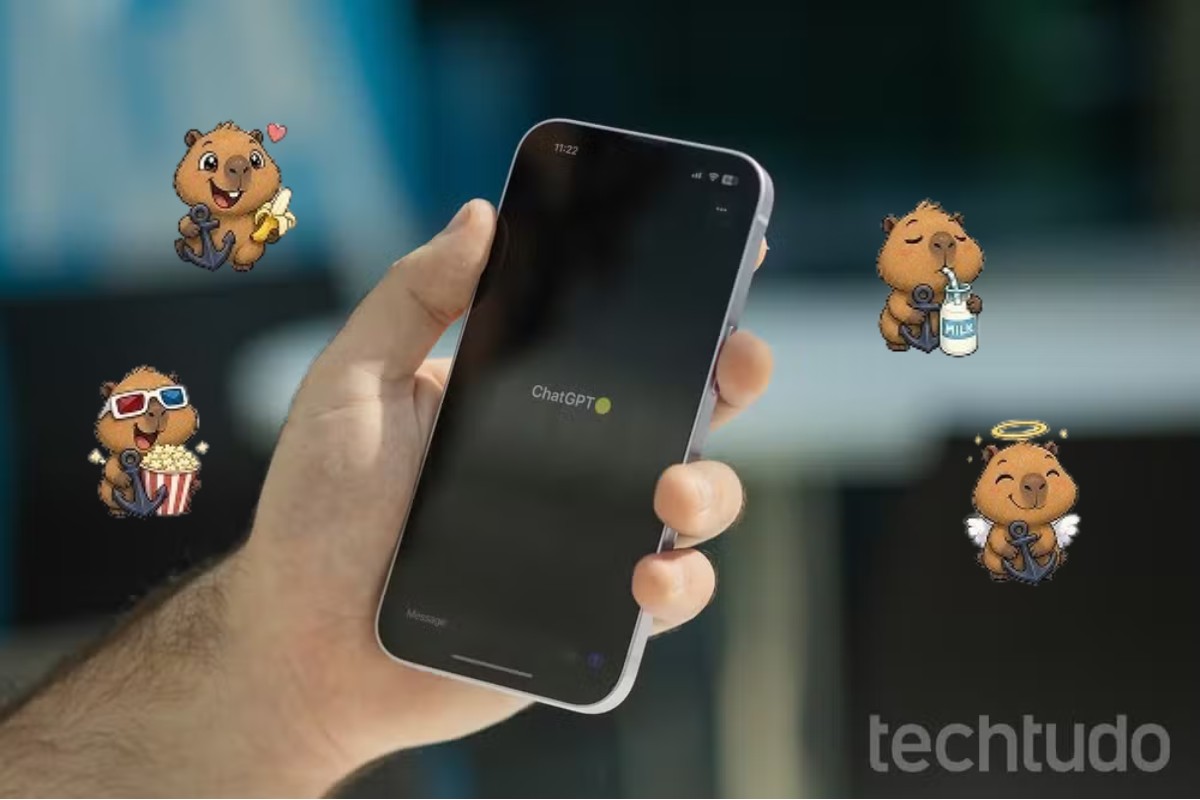

Agora é possível fazer figurinhas personalizadas para o WhatsApp pelo ChatGPT.
As figurinhas já viraram uma das formas mais populares de se comunicar no mensageiro, seja para reagir a uma mensagem, fazer uma piada ou simplesmente dizer alguma coisa sem precisar escrever.
O ChatGPT passou a oferecer uma ferramenta específica para criá-los.
A novidade permite gerar coleções pensadas para diferentes situações e deixa o usuário escolher diferentes elementos antes da produção.
O recurso foi lançado globalmente pela OpenAI e pode ser usado no aplicativo do ChatGPT para smartphones.
A seguir, veja como funciona a ferramenta e como criar suas próprias figurinhas para usar no mensageiro.
🔎 Limites do ChatGPT: testamos 10 prompts para bugar a IA; resultado impressiona
🔎 Figurinhas para Whatsapp grátis que se mexem: como achar e baixar stickers
ChatGPT passa a criar pacotes de figurinhas personalizadas para compartilhar no WhatsApp; saiba usar a novidade
Reprodução/Mariana Tralback
📲 Comparador de celulares do TechTudo: como usar a ferramenta e economizar
📝 Como a Inteligência Artificial é implementada em chatbots? Veja no Fórum TechTudo
Novo recurso do ChatGPT agora possibilita a criaç
O ChatGPT ganhou, uma ferramenta para criar pacotes de figurinhas personalizadas para compartilhar no WhatsApp.
O usuário pode escrever uma descrição, tirar uma foto na hora ou selecionar uma imagem já salva na galeria do celular para usar como base.
Ademais, é possível escolher entre até 18 estilos disponíveis, com opções como "Desenhado à mão", "Anime", "3D" e "Holográfico".
A criação também pode ser combinada com emojis, o que proporciona diferentes expressões e significados.
A partir dessas escolhas, a IA gera um conjunto de nove stickers.
Depois de pronto, o pack pode ser baixado ou compartilhado diretamente no WhatsApp e no iMessage.
Para apresentar o recurso no Brasil, a OpenAI usou como exemplo um pack inspirado no cachorro caramelo, com diferentes reações para situações como comemorar, demonstrar carinho e avisar que está chegando.
Os novos stickers são gerados com o ChatGPT Images 2.0, modelo de geração de imagens mais recente da OpenAI.
Segundo a empresa, o recurso é gratuito e está disponível globalmente para usuários do app do ChatGPT.
Como fazer figurinhas no WhatsApp pelo ChatGPT?
Passo 1.
Para fazer figurinhas através do ChatGPT, acesse o app e toque na opção "Criar imagem ou figurinha".
Depois, selecione "Figurinhas";
Primeiros passos para criar figurinhas personalizadas através do ChatGPT
Reprodução/Mariana Tralback
Passo 2.
Agora chegou o momento da personalização.
Toque em "Chibi" para definir o estilo das figurinhas, que poderá ser "3D", "Desenhado à mão", "Meme", entre outros - para este tutorial, o TechTudo optou pelo estilo "Desenhado à mão";
Há diferentes estilos de figurinhas disponíveis, como "3D", "Desenhado à mão", "Holográfico" e "HQ"
Reprodução/Mariana Tralback
Passo 3.
Em seguida, no símbolo de imagem, toque em "Descrever" para inserir a descrição que será usada como base.
Se preferir, você também pode escolher "Câmera" ou "Galeria" para que os stickers gerados sejam feitos com fotos suas ou de conhecidos.
Além de poder descrever o que deseja, usuário pode enviar uma imagem da galeria ou tirar uma foto em tempo real
Reprodução/Mariana Tralback
Passo 4.
Depois de inserir uma descrição (capivara animada com o fim de semana), é possível mesclar a figurinha com emojis.
Basta tocar nos símbolos e escolher outros de sua preferência.
Caso essa etapa não seja relevante para você, basta retirar a seleção pré-definida pelo ChatGPT;
Novidade também permite mesclar o sticker personalizado com emojis
Reprodução/Mariana Tralback
Passo 5.
Toque em "Gerar" e aguarde alguns segundos.
A IA apresentará o pack e você deverá tocar em "Adicionar aos aplicativos de chat";
Depois de selecionar o botão "gerar", pack de figurinhas é carregado em poucos segundos
Reprodução/Mariana Tralback
Passo 6.
Selecione "WhatsApp" e "Adicionar ao WhatsApp";
Stickers podem ser adicionados diretamente ao WhatsApp e ao iMessage
Reprodução/Mariana Tralback
Passo 7.
Por fim, toque em "Abrir" para ser redirecionado ao mensageiro.
Aperte "Adicionar às minhas figurinhas" para finalizar o procedimento.
Depois de adicionado ao mensageiro, figurinhas personalizadas poderão ser usadas nas trocas de mensagens
Reprodução/Mariana Tralback
Mais do TechTudo
Como transferir dados do iOS para um novo Galaxy com o Smart Switch