
Como colocar senha no YouTube na TV? Veja todas as formas de proteger o app

O YouTube está presente na maioria das Smart TVs, mas nem todos os sistemas oferecem uma opção simples para proteger o aplicativo com senha. Para limitar o acesso ao serviço, usuários podem recorrer a recursos como bloqueio de aplicativos, controle parental, perfis infantis e PINs de segurança. As opções variam conforme a marca da TV e o sistema operacional utilizado, como Samsung, LG, Android TV, Google TV, Roku TV e Fire TV Stick. Além de aumentar a privacidade, essas ferramentas ajudam a impedir o acesso de crianças a conteúdos inadequados e evitam alterações não autorizadas no aparelho.
Dependendo do dispositivo, também é possível restringir transmissões de outros celulares, bloquear a instalação de novos aplicativos e criar perfis separados para crianças. A seguir, o TechTudo mostra como ativar cada recurso e quais alternativas usar quando a TV não oferece uma função nativa de bloqueio.
🔎YouTube: 5 funções úteis do app que você não está usando, mas deveria
➡️ Canal do TechTudo no WhatsApp: acompanhe as principais notícias, tutoriais e reviews
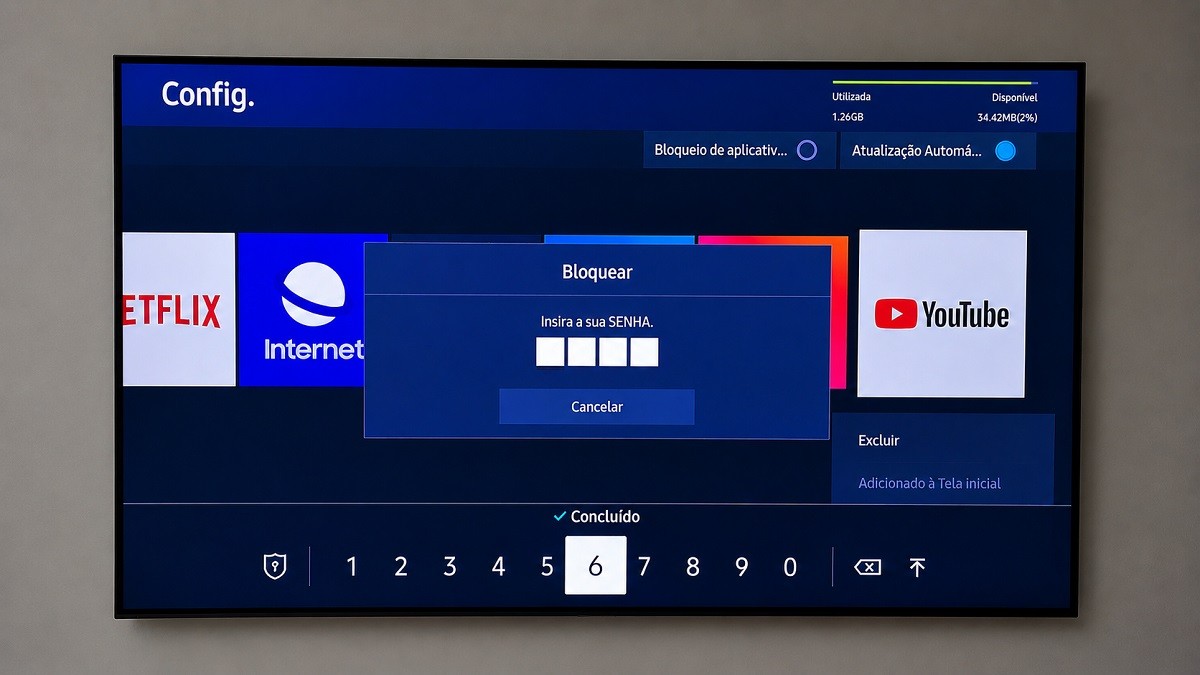
Bloqueio de aplicativos pemite a criação de um PIN de segurança e pode impedir o acesso ao YouTube sem autorização em TVs compatíveis
Giulya Vasconcellos/TechTudo
📝 Como fazer um canal no YouTube? Veja opiniões no Fórum do TechTudo
Índice
Como colocar senha no YouTube na Smart TV
Como colocar senha apenas no perfil do YouTube
Como impedir que crianças acessem vídeos inadequados
Como impedir que outras pessoas transmitam vídeos para sua TV
Como colocar senha no YouTube usando controle parental da TV
O que fazer se sua TV não tiver opção de bloqueio
FAQ (perguntas frequentes)
1. Como colocar senha no YouTube na Smart TV
O processo para proteger o YouTube com senha varia conforme a marca e o sistema operacional da TV ou do dispositivo conectado ao televisor. Em alguns aparelhos, é possível bloquear o aplicativo diretamente. Em outros, é necessário usar recursos de controle parental, perfis restritos ou PINs de acesso. A seguir, veja como ativar a proteção em modelos Samsung, LG, Android TV, Google TV, Roku TV e Fire TV Stick.
Samsung
Para bloquear ou desbloquear o YouTube em uma Smart TV Samsung, siga os passos abaixo:
Pressione o botão Home no controle remoto e acesse a seção Apps.
Em seguida, selecione o ícone de Configurações no canto superior da tela.
Localize o aplicativo YouTube na lista de programas instalados.
Selecione a opção Bloquear/Desbloquear.
Digite a senha da TV para confirmar a ação. Caso nunca tenha alterado o código, a senha padrão costuma ser 0000.
Após o bloqueio, um ícone de cadeado aparecerá sobre o aplicativo, indicando que o acesso exige senha.
Observações: os nomes dos menus e algumas funções podem variar conforme o modelo e a versão do sistema da Smart TV Samsung. Caso precise alterar a senha de bloqueio, acesse Configurações > Geral e Privacidade > Gerenciador de Sistema > Alterar PIN.
LG
Nas Smart TVs LG, o bloqueio do YouTube é feito pelo menu de segurança do sistema:
Pressione o botão Configurações (ícone de engrenagem) no controle remoto.
Acesse Todas as Configurações > Geral > Sistema > Segurança.
Se estiver desligada, selecione a opção "Desligado" para ligar.
Crie um PIN de quatro dígitos. Caso ainda não exista uma senha, utilize o código padrão 0000.
Entre em Bloqueios de Aplicativos.
Localize o YouTube na lista e marque a opção de bloqueio. A partir desse momento, o aplicativo exigirá o PIN para ser aberto.
Observação: no menu Segurança, também é possível selecionar Redefinir senha para alterar o PIN cadastrado.
Android TV e Google TV (TCL, Philips, Sony, Hisense, etc.)
Em TVs com Android TV ou Google TV, o bloqueio do YouTube pode ser feito por meio de um Perfil Restrito ou das ferramentas de controle familiar do sistema.
Se a sua TV utiliza Android TV, siga estes passos para criar um Perfil Restrito:
Abra Configurações na tela inicial.
Acesse Preferências do dispositivo ou Pessoal.
Entre em Segurança e restrições.
Selecione Perfil restrito e crie um PIN.
Acesse Aplicativos permitidos.
Desmarque o YouTube e ative o perfil restrito.
Já em aparelhos com Google TV, o bloqueio pode ser feito pelo Controle Parental:
Abra Configurações e acesse Contas e perfis.
Selecione um perfil existente ou crie um Perfil Infantil.
Entre em Restrições de conteúdo ou Aplicativos bloqueados.
Digite o PIN da Conta Google.
Restrinja o acesso ao YouTube.
Observação: os nomes dos menus podem variar conforme a fabricante e a versão do sistema.
Roku TV
As TVs com sistema Roku não permitem definir uma senha diretamente para o YouTube. Nesse caso, a alternativa é remover o aplicativo e configurar um PIN para impedir uma nova instalação.
Para desinstalar o YouTube da Roku TV, siga estes passos:
Pressione o botão Início no controle remoto.
Destaque o ícone do YouTube.
Pressione o botão * (estrela) no controle remoto para exibir as opções.
Selecione Remover canal e confirme a ação.
Depois, configure um PIN na sua conta Roku:
Acesse o site da Roku e faça login.
Entre em Configurações do PIN.
Selecione a opção para exigir PIN ao adicionar aplicativos.
Crie um código de quatro dígitos e salve as alterações.
Assim, qualquer tentativa de reinstalar o YouTube exigirá a senha cadastrada.
Fire TV Stick
No Fire TV Stick, o YouTube pode ser protegido com um PIN por meio da função Proteção de inicialização de aplicativos, disponível no Controle Parental da Amazon:
Na tela inicial, acesse Configurações.
Entre em Preferências.
Selecione Controle Parental e ative o recurso.
Crie ou confirme um PIN de quatro dígitos.
Ative a opção Proteção de inicialização de aplicativos.
Se preferir desinstalar o aplicativo e impedir novas instalações, ative a Proteção de compras por PIN, que exige a senha para baixar aplicativos da loja.
Observação: o Fire TV Stick não permite bloquear apenas o YouTube. Quando o recurso está ativo, o PIN será solicitado em outros aplicativos compatíveis com a função.
Como atualizar o YouTube (no celular e na TV)
2. Como colocar senha apenas no perfil do YouTube
O YouTube para TV permite proteger um perfil específico com um PIN por meio do recurso Bloqueio de Conta. Para configurar a proteção, siga os passos abaixo:
Abra o aplicativo do YouTube na Smart TV.
No menu lateral, selecione a foto do perfil que deseja proteger.
Clique no ícone de engrenagem abaixo do nome da conta.
Selecione Bloqueio de Conta.
Siga as instruções exibidas na tela para criar e confirmar um PIN de quatro dígitos.
Caso essa opção não esteja disponível, existem algumas alternativas. Uma delas é criar um perfil infantil. Para isso, abra o YouTube na TV, selecione Adicionar uma criança na tela inicial "Quem está assistindo?" e siga as instruções de configuração. Também é possível remover o login da TV ao selecionar o ícone de engrenagem abaixo do perfil e clicar em Remover conta. Além disso, o uso de contas separadas para cada pessoa da casa ajuda a manter recomendações, histórico e inscrições organizados, além de oferecer mais privacidade.
Baixar música do YouTube no celular: veja como fazer no Android e iPhone
3. Como impedir que crianças acessem vídeos inadequados
O YouTube oferece alguns recursos que ajudam a limitar o acesso de crianças a conteúdos impróprios. Entre as principais opções estão o Modo Restrito e o YouTube Kids.
Ativar o Modo Restrito
O Modo Restrito ajuda a ocultar vídeos potencialmente inadequados para menores. Para ativá-lo, siga os passos abaixo:
Abra o aplicativo do YouTube na Smart TV.
Acesse o menu lateral esquerdo.
Entre em Configurações (ícone de engrenagem).
Selecione Modo Restrito.
Escolha a opção Ativar.
Observação: em muitas TVs, a configuração vale apenas para a conta conectada naquele momento. Por isso, o recurso deve ser ativado separadamente em outros perfis.
Usar o YouTube Kids
O YouTube Kids oferece um ambiente mais controlado para crianças. Atualmente, o acesso ao serviço nas TVs ocorre dentro do aplicativo principal do YouTube. Para configurá-lo, abra o app, selecione Adicionar uma criança na tela "Quem está assistindo?" e siga as instruções exibidas.
A configuração inicial do YouTube Kids na TV exige a validação por celular ou computador por meio de um QR Code ou código de ativação exibido na tela
Giulya Vasconcellos/TechTudo
Os responsáveis podem gerenciar o perfil pelo aplicativo YouTube Kids no celular. Basta fazer login com a conta Google principal para definir faixas etárias, bloquear canais, restringir pesquisas e controlar o tempo de uso. Essas configurações funcionam como uma área protegida para os pais e são sincronizadas automaticamente com a TV.
Diferentemente do YouTube tradicional, o Kids utiliza filtros adicionais, não permite comentários nem publicação de vídeos e oferece ferramentas específicas de controle parental. Além disso, os responsáveis podem definir limites de tempo e escolher conteúdos adequados para cada faixa etária.
Como baixar música direto do YouTube no PC e no notebook grátis
4. Como impedir que outras pessoas transmitam vídeos para sua TV
Se outras pessoas conseguem enviar vídeos para sua TV sem autorização, é possível limitar esse acesso por meio das configurações do YouTube, da TV e da rede Wi-Fi.
Desativar a vinculação e remover dispositivos conectados
O primeiro passo é impedir que aparelhos já associados continuem transmitindo conteúdo para a TV. Para isso:
Abra o YouTube na TV.
Acesse Configurações (ícone de engrenagem).
Entre em Vincular com a TV, Dispositivos conectados ou Assistir na TV.
Selecione a opção para desvincular ou remover os dispositivos associados.
Desativar o espelhamento na TV
Também é possível impedir que celulares encontrem a TV para transmitir conteúdo:
TV Samsung: acesse Geral > Gerenciador de Dispositivos Externos > Gerenciador de Conexão de Dispositivo e desative as notificações de acesso.
Android TV e Google TV: entre em Configurações > Sistema > Transmitir ou Google Cast e desative o recurso.
TV LG: acesse Configurações > Conexão > Configurações de Conexão do Dispositivo e desligue o Screen Share.
Ajustar a rede Wi-Fi
Dispositivos conectados à mesma rede costumam conseguir transmitir conteúdo para a TV. Por isso, vale trocar a senha do Wi-Fi, criar uma rede exclusiva para visitantes ou utilizar uma rede separada para a televisão com um segundo roteador. Essas medidas ajudam a impedir o acesso de vizinhos, convidados ou aparelhos não autorizados.
5. Como colocar senha no YouTube usando controle parental da TV
Muitas Smart TVs permitem proteger o YouTube por meio dos recursos de controle parental do sistema. Dependendo da marca, também é possível bloquear aplicativos específicos, exigir um PIN para instalar novos programas e restringir conteúdos por classificação etária.
Bloquear aplicativos específicos e exigir senha
O bloqueio direto do YouTube está disponível em TVs Samsung e LG. Nesses aparelhos, basta acessar as configurações de segurança, criar ou informar um PIN e selecionar os aplicativos que exigirão senha para abrir.
Em aparelhos com Android TV e Google TV, o recurso costuma funcionar por meio de perfis restritos, que permitem ocultar ou limitar o acesso a determinados aplicativos. Já no Fire TV Stick, a função Proteção de inicialização de aplicativos exige um PIN antes da abertura de apps compatíveis.
Definir PIN para instalação de apps
O controle parental também pode impedir a instalação de novos aplicativos sem autorização. Em TVs Samsung e LG, essa proteção fica disponível nas configurações de segurança do sistema. No Android TV e Google TV, o PIN pode ser configurado na Google Play Store para restringir downloads.
Já em dispositivos Roku, o código é vinculado à conta do usuário e pode ser exigido sempre que alguém tentar adicionar um novo canal ou aplicativo. No entanto, esse recurso não bloqueia o YouTube já instalado e funciona como uma proteção da conta Roku, não como um controle parental específico para o aplicativo.
Restringir conteúdo por idade
Outra alternativa é limitar o acesso a conteúdos destinados a faixas etárias mais altas. Para isso, acesse o menu Configurações > Segurança > Bloqueios ou Controle dos Pais da TV. Em seguida, crie ou informe um PIN e procure opções relacionadas a Classificação Indicativa, Bloqueio de Programas ou Restrições de Conteúdo. Depois, basta definir a idade máxima permitida.
Além de ajudar a proteger o YouTube, essas ferramentas também impedem compras não autorizadas, restringem downloads de aplicativos inadequados e oferecem mais controle sobre o conteúdo acessado por crianças e adolescentes
6. O que fazer se sua TV não tiver opção de bloqueio
Algumas Smart TVs não oferecem uma função nativa para proteger o YouTube com senha. Nesses casos, existem alternativas que ajudam a limitar o acesso ao aplicativo.
Criar um perfil infantil
Em aparelhos com Android TV, Google TV ou Chromecast com Google TV, é possível criar um perfil infantil. Basta acessar a foto de perfil na tela inicial, selecionar Adicionar uma criança e seguir as instruções. O recurso permite escolher quais aplicativos estarão disponíveis, definir limites de tempo de uso e proteger as configurações com um PIN.
Usar um dispositivo externo
Outra alternativa é conectar um dispositivo com recursos mais avançados de controle parental. No Fire TV Stick, acesse Configurações > Preferências > Controle dos Pais, ative a função e crie um PIN. Depois, habilite a Proteção de inicialização de aplicativos. Já no Chromecast com Google TV, é possível criar um perfil infantil em Configurações > Contas e perfis > Adicionar perfil, restringir aplicativos e exigir um PIN para sair do perfil.
Bloquear o YouTube pelo roteador
Também é possível impedir o acesso ao YouTube em toda a rede. Para isso, entre nas configurações do roteador pelo navegador, faça login e procure opções como Controle de Acesso, Firewall ou Bloqueio de URLs. Em seguida, adicione os domínios youtube.com e googlevideo.com à lista de bloqueio.
Sair da conta após o uso
Se a TV não permite bloquear o YouTube, uma alternativa é remover a conta do aplicativo após cada uso. Abra o YouTube, selecione a foto do perfil e clique em Sair. Além disso, é possível desvincular a TV pelo Gerenciador de dispositivos da Conta Google. Dessa forma, novas conexões exigirão autorização do titular da conta.
7. FAQ (perguntas frequentes)
Dá para colocar senha diretamente no YouTube da TV?
Sim, mas a disponibilidade do recurso depende da TV e do sistema utilizado. Em modelos Samsung e LG, por exemplo, é possível bloquear o aplicativo com um PIN pelas configurações da TV. Além disso, o próprio YouTube para TV oferece o recurso Bloqueio de Conta, que permite proteger um perfil específico com senha em aparelhos compatíveis.
Como bloquear o YouTube para crianças?
As principais opções são ativar o Modo Restrito, criar um perfil infantil ou utilizar o YouTube Kids. Também é possível bloquear o aplicativo com senha por meio dos recursos de controle parental da TV ou criar perfis restritos em sistemas como Android TV e Google TV.
Qual é a senha padrão das TVs Samsung e LG?
Na maioria dos modelos Samsung e LG, o PIN padrão de fábrica é 0000. Caso o código tenha sido alterado anteriormente, será necessário redefini-lo pelas configurações de segurança da TV.
O YouTube Kids tem controle parental?
Sim. Os responsáveis podem gerenciar o perfil infantil pelo aplicativo YouTube Kids no celular. O recurso permite definir faixas etárias, bloquear vídeos e canais, restringir pesquisas e controlar o tempo de uso.
Posso bloquear o YouTube sem bloquear outros aplicativos?
Sim. Em TVs Samsung e LG, é possível bloquear apenas o YouTube pelas configurações de aplicativos. O mesmo pode ocorrer em alguns modelos com Android TV ou Google TV por meio de perfis restritos. Já no Fire TV Stick, o PIN pode ser solicitado em outros aplicativos compatíveis com a função de proteção.
Como tirar a senha do YouTube na TV?
O processo varia conforme o aparelho. Em TVs Samsung e LG, por exemplo, basta retornar ao menu de bloqueio de aplicativos e selecionar a opção Desbloquear para o YouTube. Se a proteção estiver vinculada ao perfil do YouTube, acesse as configurações da conta e desative o recurso Bloqueio de Conta.
Com informações de Amazon, Google Support (1, 2, 3, 4, 5, 6, 7), LG, Roku e Samsung.
TROQUEI o SPOTIFY pelo YOUTUBE PREMIUM! Vale a pena? Veja o comparativo!