
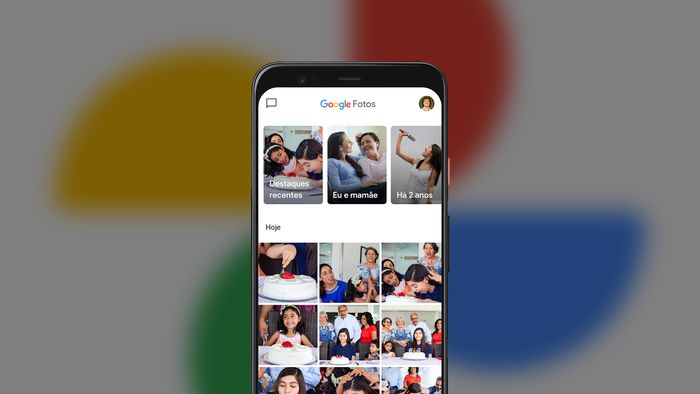
9 dicas para usar o editor de vídeos do Google Fotos

Editar vídeos no celular ficou mais simples com as ferramentas nativas do Google Fotos. O app traz recursos que ajudam a melhorar a imagem, ajustar o áudio, aplicar efeitos e até criar conteúdo mais criativo sem precisar de programas avançados. Como fazer a retrospectiva de 2025 do Google Fotos 7 coisas que você pode encontrar na biblioteca do Google Fotos 9 maneiras de editar vídeos no Google Fotos A seguir, veja nove dicas para aproveitar o editor de vídeos do Google Fotos: Corrigir tremores e melhorar a estabilidade; Salvar ou recortar um frame do vídeo; Recortar ou rotacionar o vídeo; Aplicar filtros e efeitos visuais; Inserir textos personalizados; Substituir o áudio do clipe; Silenciar o áudio da gravação; Acelerar ou desacelerar o clipe; Inserir uma trilha sonora. 1. Corrigir tremores e melhorar a estabilidade O Google Fotos oferece a ferramenta “Estabilizar”, que suaviza movimentos bruscos e ainda pode aplicar ajustes automáticos de cor e iluminação para melhorar a qualidade do vídeo. -Entre no Canal do WhatsApp do Canaltech e fique por dentro das últimas notícias sobre tecnologia, lançamentos, dicas e tutoriais incríveis.- 2. Salvar ou recortar um frame do vídeo O app conta com a opção “Exportar frame”, que extrai uma imagem estática de qualquer momento do vídeo e salva o quadro escolhido como foto na galeria. 3. Recortar ou rotacionar o vídeo A ferramenta de corte oferece opções para ajustar o enquadramento, alterar proporções, rotacionar o clipe em 90 graus, endireitar manualmente e até espelhar o vídeo quando necessário. 4. Aplicar filtros e efeitos visuais O editor traz filtros com intensidade ajustável, além de efeitos criativos como B&W film e Lomo. Também há ajustes manuais de brilho, contraste, saturação, sombras e outros controles avançados. O Google Fotos tem recursos nativos para edição de vídeos no app. (Imagem: André Magalhães/Canaltech) 5. Inserir textos personalizados O Google Fotos inclui a função de adicionar caixas de texto com diferentes fontes, cores e planos de fundo, facilitando a criação de legendas, títulos e anotações diretamente sobre o vídeo. 6. Substituir o áudio do clipe A troca do som original pode ser feita ao adicionar uma nova trilha musical e zerar o volume do áudio captado no vídeo. Em dispositivos Pixel mais recentes, a Borracha de áudio remove o som por completo. 7. Silenciar o áudio da gravação A opção “Desativar som” remove o áudio original do vídeo de forma imediata, porém é exclusivo de dispositivos Android e iOS, não estando disponível em aparelhos Pixel. 8. Acelerar ou desacelerar o clipe A ferramenta de velocidade possibilita criar efeitos de câmera lenta ou rápida, aplicando o ajuste em um trecho selecionado ou no clipe inteiro. 9. Inserir uma trilha sonora O Google Fotos adiciona a opção de incluir músicas da biblioteca interna ou do dispositivo, além de ajustar o trecho usado, equilibrar volumes e trocar ou remover a trilha sonora quando necessário. Confira outros conteúdos do Canaltech: Como baixar todas as fotos do Google Fotos de uma só vez Montagem | Como fazer um vídeo com fotos do Google Fotos Como baixar o Google Fotos para PC VÍDEO: NOVA FUNÇÃO DO GOOGLE FOTOS: BORRACHA MÁGICA! #Shorts Leia a matéria no Canaltech.