 Techtudo
Mesmo quando a tela do celular está bloqueada, alguns aplicativos continuam realizando tarefas em segundo plano. Atualização de conteúdo, sincronização de dados, notificações e acesso à localização são atividades que podem consumir bateria.
Instagram, TikTok, WhatsApp, Google Maps, Facebook e Gmail estão entre os aplicativos que podem contribuir para esse gasto. Isso não significa que todos consumam muita energia o tempo inteiro: o impacto depende da frequência de uso, das configurações e das limitações do Android ou iOS.
A seguir, entenda o que cada aplicativo pode fazer em segundo plano e como reduzir o consumo de bateria do seu celular. 🔎 Como descobrir o que está acabando com a bateria do celular
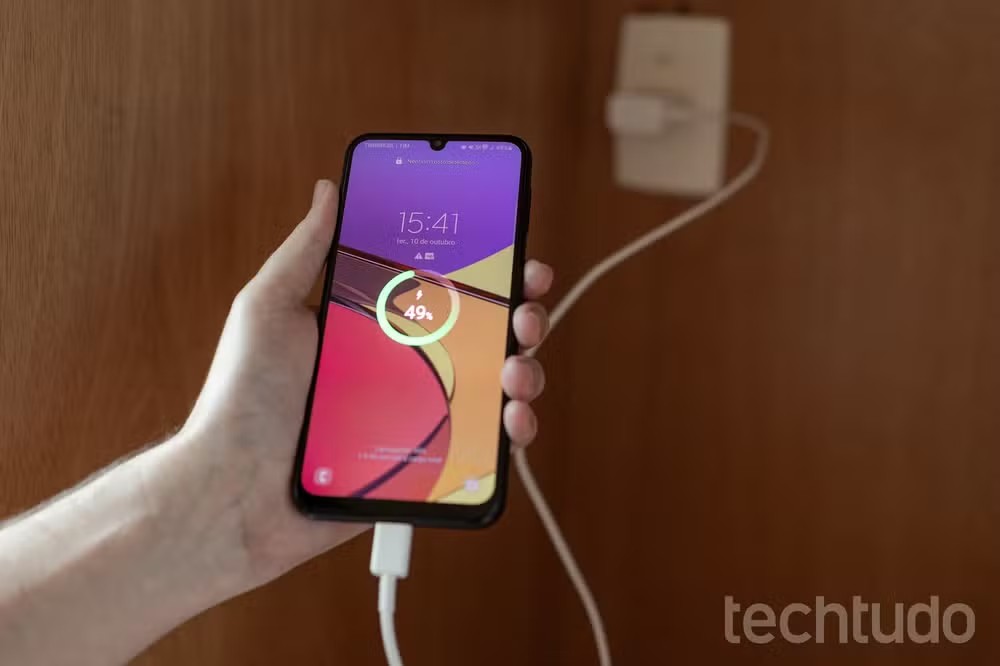
📲 Comparador de celulares do TechTudo: como usar a ferramenta e economizar Alguns aplicativos podem continuar consumindo energia mesmo quando não estão abertos na tela do celular.
Mariana Saguias/TechTudo 📝 Troquei a bateria do celular, mas ele continua com os mesmos problemas: o que fazer? Veja no fórum do TechTudo
📲 Canal do TechTudo no WhatsApp: acompanhe as principais notícias, tutoriais e reviews Índice
Por que alguns aplicativos gastam bateria em segundo plano? Instagram
TikTok WhatsApp
Google Maps Facebook
Gmail Como descobrir quais apps mais gastam bateria no celular?
Por que alguns aplicativos gastam bateria em segundo plano? Alguns aplicativos continuam executando tarefas mesmo quando não estão abertos na tela do celular.
Esse funcionamento, chamado de atividade em segundo plano, permite atualizar informações, enviar notificações, sincronizar dados e rastrear a localização em tempo real. O problema é que essas atividades consomem a energia da bateria, principalmente quando acontecem com frequência ou envolvem recursos como GPS, internet e processamento de dados.
Aplicativos de redes sociais, mapas, streaming e mensagens podem acabar gastando mais bateria dessa forma, especialmente quando mantêm várias funções ativas ao mesmo tempo. 📱Bateria acabando rápido? Atualização do celular pode ser o problema
1. Instagram
O Instagram pode continuar atualizando informações mesmo depois que o usuário sai do aplicativo. Entre as atividades estão a atualização do feed, o carregamento de conteúdo, a sincronização de notificações e outras tarefas em segundo plano.
O consumo também pode aumentar quando o aplicativo envia muitas notificações ou precisa carregar vídeos e publicações com frequência. Por isso, vale revisar as permissões do app e limitar atividades que não são essenciais.
Para verificar essas permissões siga o passo a passo: No iPhone: acesse Ajustes, toque em Geral e depois em Atualização em 2º Plano.
É possível desativar a atualização para o Instagram ou restringi-la conforme as opções disponíveis. No Android: abra Configurações, entre em Aplicativos, selecione Instagram e procure por Uso da bateria do app ou uma opção equivalente.
Em aparelhos compatíveis, mantenha a bateria otimizada ou restrinja o uso em segundo plano. 📱Como deixar o destaque do Instagram em branco
Instagram pode consumir bateria mesmo fechado? TechTudo/Késya Holanda
2. TikTok
O TikTok depende do carregamento constante de vídeos e recomendações para manter o feed atualizado. Dependendo das configurações do aparelho e do aplicativo, atividades de sincronização, notificações e processamento de conteúdo também podem ocorrer em segundo plano.
O carregamento de vídeos é especialmente relevante porque envolve conexão com a internet e processamento de mídia. Mesmo que o aplicativo não esteja aberto na tela, notificações frequentes e outras atividades permitidas pelo sistema podem contribuir para o consumo.
Para verificar essas permissões siga o passo a passo: No iPhone: vá em Ajustes, Geral e Atualização em 2º Plano.
Se não precisar que o TikTok atualize informações quando estiver fechado, desative a permissão. No Android: entre em Configurações, Aplicativos, TikTok e Uso da bateria do app.
Confira se o sistema permite restringir a atividade em segundo plano. Também vale conferir as opções de economia de dados do próprio TikTok.
Elas podem reduzir o carregamento de vídeos em determinadas situações, embora não substituam as configurações de bateria do aparelho. 📱Como sair do 'flop' no TikTok? Confira 6 dicas para bombar no app
TikTok: reprodução automática e atividades em segundo plano TechTudo/Késya Holanda
3. WhatsApp
O WhatsApp precisa permanecer conectado para receber mensagens, chamadas e notificações. Por isso, algumas atividades continuam mesmo quando o aplicativo não está aberto.
O recebimento de mensagens, a sincronização e o download automático de fotos, vídeos e documentos podem contribuir para o consumo de energia. Backups também podem exigir processamento e conexão com a internet, principalmente quando há muitas conversas e arquivos para salvar.
No entanto, o impacto depende da frequência configurada e da quantidade de conteúdo armazenado. Para verificar essas permissões siga o passo a passo:
Abra o WhatsApp e entre em Configurações. Toque em Armazenamento e dados.
Na área de download automático de mídia, confira as opções para dados móveis, Wi-Fi e roaming. Desative o download automático de fotos, vídeos e documentos que não precisa receber imediatamente.
Também é possível revisar a frequência dos backups em Configurações > Conversas > Backup de conversas. Evite desativar o backup sem avaliar a importância de manter uma cópia das mensagens.
Além disso, restringir demais a atividade em segundo plano pode atrasar notificações e chamadas. 📱Como fazer figurinha no iPhone para WhatsApp sem apps (de duas formas)
WhatsApp: notificações, downloads e sincronização TechTudo/Késya Holanda
4. Google Maps
O Google Maps pode consumir bateria quando utiliza o GPS para acompanhar a localização, atualizar rotas e fornecer instruções de navegação. Isso acontece principalmente durante uma viagem ou quando o aplicativo continua com uma navegação ativa mesmo depois que o usuário deixa de olhar para a tela.
O acesso à localização em segundo plano também pode contribuir para o consumo, dependendo das permissões concedidas e dos recursos utilizados. Para verificar essas permissões siga o passo a passo:
Encerre a navegação: depois de chegar ao destino, toque em sair ou encerrar rota para interromper as instruções. Confira a permissão de localização: no Android, acesse Configurações, Aplicativos, Maps e Permissões.
No iPhone, vá em Ajustes, Privacidade e Segurança e Serviços de Localização. Limite o acesso: se não precisar de localização constante, escolha uma permissão mais restrita, como permitir o acesso apenas durante o uso do aplicativo, quando essa opção estiver disponível.
Atenção: restringir a localização pode afetar funções como navegação, compartilhamento de localização e informações sobre lugares próximos. O ideal é conceder somente o acesso necessário para os recursos que você utiliza.
📱Google Maps: 6 lugares bizarros para 'visitar' agora pelo app Google Maps: localização e serviços ativos
TechTudo/Késya Holanda 5.
Facebook Assim como o Instagram, o Facebook pode atualizar o feed, sincronizar informações e enviar notificações enquanto não está aberto na tela.
A reprodução automática de vídeos também pode aumentar o consumo durante o uso, especialmente quando o usuário passa bastante tempo navegando pela plataforma. A atividade em segundo plano varia conforme o sistema operacional e as permissões concedidas ao aplicativo.
Por isso, é importante verificar quais tarefas estão realmente consumindo energia no aparelho. Para verificar essas permissões siga o passo a passo:
No iPhone: acesse Ajustes, Geral e Atualização em 2º Plano. Desative a permissão do Facebook se não quiser que ele atualize informações quando estiver fechado.
No Android: abra Configurações, Aplicativos, Facebook e Uso da bateria do app. Confira se é possível restringir a atividade em segundo plano.
No aplicativo: procure as configurações de mídia e reprodução automática de vídeos. Se disponível, escolha uma opção que limite a reprodução automática.
Notificações: desative alertas de páginas, grupos e interações que não precisam ser enviados imediatamente. 📱Como baixar vídeo do Facebook pelo PC, celular Android e iPhone
Facebook: atualizações e notificações constantes TechTudo/Késya Holanda
6. Gmail
O Gmail pode consumir bateria ao sincronizar contas e verificar a chegada de novas mensagens. Essa atividade permite que o usuário receba notificações de e-mails sem precisar abrir o aplicativo a cada consulta.
O gasto pode aumentar quando há várias contas configuradas, grande volume de mensagens ou sincronizações frequentes. No iPhone, a atualização em segundo plano e a forma como a conta busca novos dados também influenciam o funcionamento.
Para verificar essas permissões siga o passo a passo: No Android: abra o Gmail, toque no menu de três linhas e acesse Configurações.
Selecione a conta e confira as opções de sincronização disponíveis. Também é possível revisar o uso de bateria do aplicativo nas configurações do celular.
No iPhone: acesse Ajustes, Apps e Mail (ou a área de contas, conforme a versão do iOS) para conferir as opções de atualização e obtenção de novos dados. A disponibilidade depende de como a conta está configurada.
Atenção: reduzir a frequência de sincronização pode fazer com que novos e-mails demorem mais para aparecer e as notificações cheguem com atraso. Por isso, mantenha a atualização automática nas contas que precisam de acompanhamento constante.
📱Como sair do Gmail no celular Android e no iPhone Gmail: sincronização automática de e-mails
TechTudo/Késya Holanda Como descobrir quais aplicativos estão gastando mais bateria?
Antes de alterar as configurações, vale conferir quais aplicativos realmente consomem mais energia no celular. Tanto o Android quanto o iPhone oferecem ferramentas para acompanhar esse uso.
No Android: Abra as Configurações do celular.
Toque em Bateria e depois em Uso da bateria. Confira a lista de aplicativos e o consumo registrado.
Selecione um app para verificar o uso em segundo plano e as opções de otimização disponíveis. Os nomes dos menus podem variar conforme a fabricante e a versão do Android.
Em celulares Google Pixel, por exemplo, é possível acessar Configurações > Bateria > Uso da bateria e consultar a atividade por aplicativo. No iPhone:
Abra Ajustes. Toque em Bateria.
Confira o gráfico e a lista de aplicativos com maior consumo. Selecione um aplicativo para consultar detalhes sobre a atividade na tela e em segundo plano.
O iOS também pode indicar atividades que contribuíram para o gasto, como notificações, localização e atualização de conteúdo. Atualizações, sincronizações, notificações e serviços de localização podem contribuir para o consumo de bateria.
TechTudo/Késya Holanda Vale lembrar que nem todo consumo em segundo plano representa um problema.
Mensagens, e-mails e serviços de localização dependem dessas atividades para funcionar corretamente. O melhor caminho é identificar os aplicativos que gastam mais energia e ajustar apenas as permissões que não fazem falta na rotina.
Com informações de Apple, Google e WhatsApp Mais do TechTudo
🎥Veja também: Como organizar seu celular: Tutorial Android e iPhone Como organizar seu celular: Tutorial Android e iPhone