
5 dicas para deixar o seu PC com Windows mais rápido em 2026

PC lento é um dos problemas que mais atrapalham os usuários de Windows, mas nem sempre a solução envolve formatar o computador ou trocar de máquina. Em muitos casos, a queda de desempenho pode estar ligada a configurações simples do sistema, como, por exemplo, programas que iniciam automaticamente, efeitos visuais ativados sem necessidade e pouco espaço livre em disco. Alguns ajustes rápidos nas opções de energia, na inicialização e até no navegador já ajudam a deixar o computador mais ágil para tarefas do dia a dia, como abrir aplicativos, navegar na internet e trabalhar com documentos. A seguir, veja dicas práticas para acelerar seu PC com Windows em 2026 usando apenas recursos nativos do sistema.
🔎 Como criar tabela no bloco de notas do Windows 11? Veja um passo a passo
🔔 Canal do TechTudo no WhatsApp: acompanhe as principais notícias, tutoriais e reviews
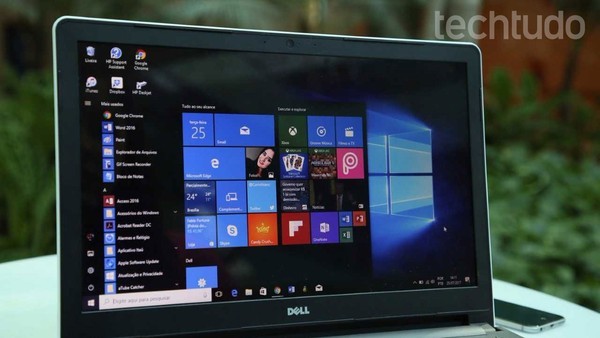
Confira 5 dicas simples para deixar seu PC com Windows mais rápido
Reprodução/arolina Oschendorf/TechTudo
📝 Qual é melhor: Windows lite ou normal? Confira no Fórum TechTudo
1. Desative programas que iniciam junto com o Windows
Um dos principais motivos para o computador demorar a ligar é a quantidade de aplicativos configurados para abrir automaticamente junto com o sistema. Muitos deles não são essenciais e consomem memória e processamento sem necessidade. Como fazer:
Gerenciar os "Aplicativos de Inicialização" pode ajudar a acelerar o PC
Reprodução/Júlia Silveira
Passo 1. Pressione Ctrl + Shift + Esc para abrir o Gerenciador de Tarefas;
Passo 2. Vá até a aba Aplicativos de Inicialização;
Passo 3. Selecione programas que não precisam abrir sozinhos (como navegadores, players de música ou apps de comunicação);
Passo 4. Clique em Desabilitar.
A recomendação é manter ativos apenas itens realmente indispensáveis, como o antivírus e drivers do sistema.
2. Ative o modo “Melhor desempenho”
O Windows ajusta automaticamente o consumo de energia para economizar bateria, mas isso pode limitar a performance do processador e deixar o sistema mais lento, principalmente em notebooks. Como ativar:
Ajustar configurações de Energia otimiza o uso de recursos quando necessário
Reprodução/Júlia Silveira
Passo 1. Abra Configurações;
Passo 2. Vá em Sistema e, sem seguida, clique em Energia e bateria;
Passo 3. Em Energia e Bateria e selecione Melhor desempenho;
Passo 4. Essa opção permite que o computador use mais recursos quando necessário, deixando a navegação e a abertura de programas mais rápidas.
3. Reduza os efeitos visuais do sistema
Animações, sombras e transparências deixam o Windows mais bonito, mas também exigem mais da placa gráfica e da memória RAM. Desativar esses efeitos melhora a fluidez, especialmente em PCs mais antigos. Como ajustar:
Efeitos visuais não essenciais também podem deixar o PC mais lento
Reprodução/Júlia Silveira
Passo 1. Pesquise no menu Iniciar por Ajustar a aparência e o desempenho do Windows;
Passo 2. Escolha a opção Ajustar para obter melhor desempenho;
Passo 3. Ative apenas itens essenciais, como "Usar fontes de tela com cantos arredondados" e "Mostrar miniaturas em vez de ícones";
O visual fica mais simples, mas o sistema responde melhor aos comandos.
4. Libere espaço em disco e arquivos temporários
Disco muito cheio prejudica o funcionamento do Windows, principalmente durante atualizações e abertura de programas. Arquivos temporários e caches podem ser removidos com segurança. Como limpar:
Liberar espaço de armazenamento ajuda a otimizar o PC
Reprodução/Júlia Silveira
Passo 1. Vá em Configurações, Sistema e, em seguida, Armazenamento;
Passo 2. Clique em Arquivos temporários;
Passo 3. Marque os itens que deseja excluir e confirme a limpeza.
Também é possível ativar o Sensor de Armazenamento, que remove automaticamente arquivos temporários periodicamente.
5. Revise antivírus e programas em segundo plano
Alguns antivírus de terceiros e softwares de “otimização” consomem muitos recursos e acabam deixando o PC mais lento do que protegido. Atualmente, o Windows Defender oferece proteção integrada suficiente para a maioria dos usuários. Vale verificar:
se há antivírus duplicado instalado;
se existem programas rodando em segundo plano sem utilidade prática;
se apps antigos continuam ativos mesmo sem uso frequente;
Desinstalar softwares desnecessários reduz o consumo de memória e melhora a estabilidade do sistema.
Mais do TechTudo
Veja também: O INSTAGRAM VAI FICAR PAGO? Calma! Não é bem assim...
O INSTAGRAM VAI FICAR PAGO? Calma! Não é bem assim...