
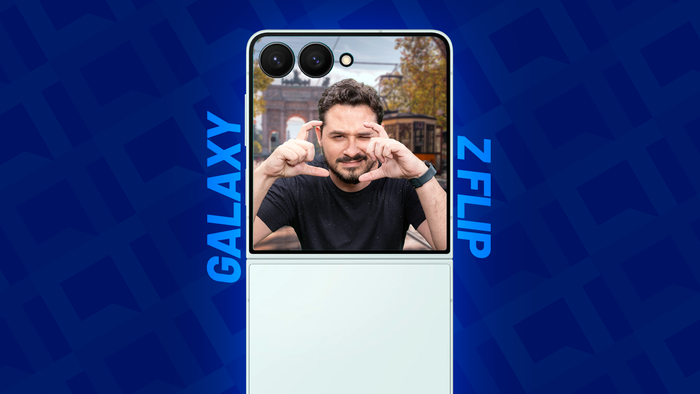
3 dicas para tirar fotos muito melhores com seu Galaxy Z Flip

O Galaxy Z Flip é conhecido por seu design dobrável icônico, mas a câmera definitivamente não é uma das suas maiores virtudes. Em termos de fotografia, a linha está claramente ultrapassada em relação aos demais flagships da Samsung – especialmente o Galaxy S Ultra. Como tirar fotos mais profissionais com seu celular básico 5 dicas para tirar fotos noturnas melhores O que muitos não sabem é que é perfeitamente possível tirar fotos melhores no celular através de algumas configurações e truques nada óbvios. O desempenho fotográfico é muito influenciado por como você usa o software e as opções de resolução disponíveis, então separamos três dicas essenciais para quem quer elevar o nível das imagens feitas com o Flip. 🤩 Veja as melhores promoções de celulares no WhatsApp do CT Ofertas 1. Use a câmera RAW para maior controle Uma das maneiras mais eficazes de capturar fotos com qualidade superior é utilizar o formato RAW sempre que possível. O Galaxy Z Flip 6, por exemplo, ganhou suporte oficial ao app Expert RAW, que permite capturar imagens em formato DNG com mais informações de cor, sombra e luz — dados que ficam disponíveis para edição posterior. -Entre no Canal do WhatsApp do Canaltech e fique por dentro das últimas notícias sobre tecnologia, lançamentos, dicas e tutoriais incríveis.- Isso é especialmente útil quando você quer ajustar exposição, balanço de branco e curvas de cor com mais precisão, resultando em fotos com aparência mais profissional e maior fidelidade ao momento real. Com um arquivo RAW em mãos, você consegue recuperar detalhes em áreas de sombra e realçar nuances que o JPEG costuma perder por causa da compressão automática. Embora os modelos anteriores da linha Flip também possuam modos manuais e opções avançadas, o RAW via app dedicado ou modos de captura profissional amplia bastante o leque de ajustes. Em muitos casos, o modo automático faz pós-processamento agressivo e suaviza detalhes, então tirar proveito do RAW pode ser um divisor de águas para quem gosta de editar as próprias fotos antes de postar. A câmera Expert RAW não vem instalada de fábrica, sendo necessário baixá-la da Galaxy Store (Renato Moura Jr./Canaltech) 2. Instale o Camera Assistant do Good Lock para ajustes finos Outra dica útil é instalar o módulo Camera Assistant, disponível dentro do aplicativo Good Lock da Samsung. Esse complemento fornece parâmetros adicionais que não estão visíveis nas configurações normais da câmera, como controle de zoom digital, ativação/desativação de HDR automático, ajustes de “softening” (suavização de imagem) e outros refinamentos. Para instalar, você precisa baixar o Good Lock da Galaxy Store e, dentro dele, adicionar o módulo Camera Assistant. As configurações devem ser feitas diretamente por esse app para que sejam automaticamente aplicadas à câmera. É possível experimentar diferentes ajustes finos que influenciam o contraste, a nitidez e o comportamento do foco automático — o que ajuda a adaptar a captura ao seu estilo, seja fotografia urbana, paisagem ou retratos. A extensão Camera Assistant deve ser baixada diretamente do app GoodLock (Renato Moura Jr./Canaltech) 3. Ajuste entre 12 MP e 50 MP conforme o ambiente Escolher a resolução certa também faz diferença. No Galaxy Z Flip, a câmera principal oferece opções como 12 MP e 50 MP; a escolha entre essas duas pode afetar bastante a qualidade percebida. Em ambientes com iluminação interna ou baixa luz, o modo 12 MP geralmente entrega resultados melhores, pois utiliza tecnologia de pixel binning — combinando pequenos pixels em unidades maiores para captar mais luz e gerar imagens com menos ruído e cores mais naturais. Já em cenários externos com boa luz natural, o 50 MP pode fazer diferença se você pretende capturar detalhes finos ou recortar a foto sem perder resolução. Contudo, em 50 MP é preciso manter a mão firme ou um apoio, já que a maior resolução exige estabilidade para evitar borrões. Também vale lembrar que fotos em resolução alta ocupam mais espaço na galeria. Você pode alterar a resolução da foto na barra superior da câmera (Renato Moura Jr./Canaltech) Leia mais no Canaltech: Qual é o melhor celular para fotos de cada marca no Brasil em 2025? Câmera macro: 6 celulares que tiram fotos boas bem de perto 10 fotos polêmicas que foram banidas pelo Instagram Leia a matéria no Canaltech.