
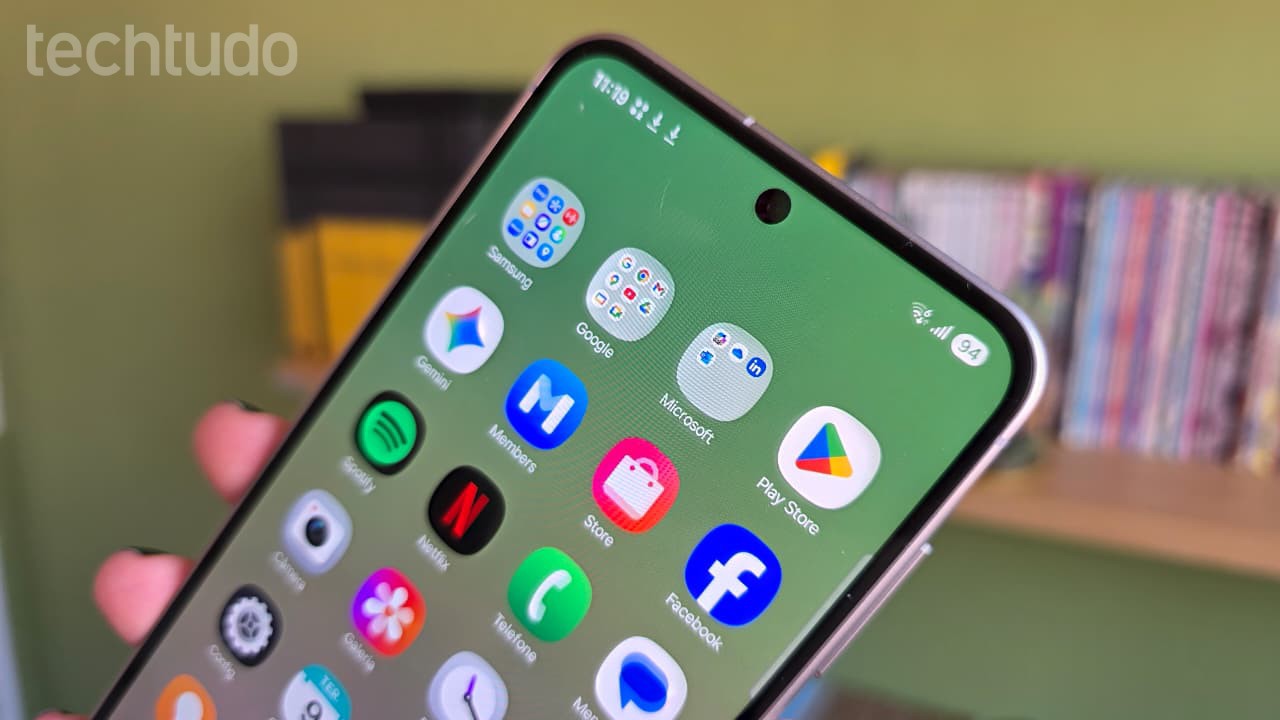
12 funções 'inúteis' que estão acabando com a bateria do seu Samsung

Embora muitas funções nativas dos celulares Samsung melhorem a experiência de uso, algumas operam em segundo plano de forma contínua e acabam consumindo energia mesmo sem interação direta. O problema é que esse gasto silencioso se acumula ao longo do dia e pode reduzir significativamente a autonomia da bateria. No entanto, pequenos ajustes nas configurações já são suficientes para ganhar horas extras longe da tomada. A seguir, o TechTudo lista doze funções que podem estar drenando a bateria do seu Samsung e explica como configurá-las.
🔎 One UI 9: novas imagens mostram mudanças no painel rápido, IA e Tap to Share
📲 Comparador de celulares do TechTudo: como usar a ferramenta e economizar
12 funções 'inúteis' que estão acabando com a bateria do seu Samsung
Julia Rabaça/TechTudo
📝 Qual o celular da Samsung com melhor bateria? Veja no fórum do TechTudo
Índice
Tela Always On Display personalizada
Taxa de atualização em 120 Hz o tempo todo
Painéis Edge (Edge Panels) sempre ativos
Rotinas do Bixby mal configuradas
Sincronização automática de várias contas
Notificações de apps desnecessários
Localização em alta precisão sempre ligada
Efeitos visuais e animações da One UI
Widgets na tela inicial atualizando em tempo real
Apps pré-instalados da Samsung (bloatware)
Bluetooth sempre ativo
Vibração intensa (teclado + sistema)
1. Tela Always On Display personalizada
O Always On Display é um dos recursos mais populares da Samsung, mas também pode ser um dos mais traiçoeiros para a bateria. Quando configurado com relógios animados, imagens ou muitas notificações, ele mantém a tela parcialmente ativa o tempo inteiro, o que, na prática, significa consumo contínuo de energia mesmo com o celular “parado”.
Em modelos com uso intenso ao longo do dia, isso pode representar uma queda perceptível na autonomia. Para reduzir o impacto na bateria, o ideal é limitar o funcionamento do recurso. Para isso, vá em Configurações > Tela de bloqueio e AOD > Always On Display. Na seção "Quando mostrar" selecione a opção "Tocar para exibir" ou defina horários específicos.
Limite ou desabilite o AOD para economizar bateria
William Guido/TechTudo
2. Taxa de atualização em 120 Hz o tempo todo
Manter a taxa de atualização de 120 Hz deixa a navegação muito mais fluida, principalmente para quem usa o celular Samsung para redes sociais e jogos. O problema é que essa suavidade tem um custo: o sistema precisa atualizar a imagem da tela com o dobro de frequência, exigindo mais da GPU e consumindo mais energia.
Em tarefas simples, como leitura ou uso de apps mais leves, a diferença prática é mínima — mas o impacto na bateria continua existindo. A solução é usar o modo adaptável ou reduzir para 60 Hz quando não for necessário. Vá em Configurações > Visor > Suavidade do movimento e escolha “Padrão”.
Mantenha a taxa de atualização em 60 Hz
Julia Rabaça/TechTudo
🔎Como economizar a bateria do celular Samsung? Use essas configurações
3. Painéis Edge (Edge Panels) sempre ativos
Os Painéis Edge funcionam como um atalho rápido para aplicativos e ferramentas, mas ficam permanentemente ativos para reconhecer gestos na lateral da tela. Isso significa que há processos rodando em segundo plano o tempo todo, mesmo que você raramente utilize o recurso. Se o uso não for frequente, vale a pena desativar. O caminho é Configurações > Visor e desabilite a função Painéis Edge. Desligar a recurso elimina esse processamento constante e pode gerar economia ao longo do dia.
Reveja as funções do painel edge
Julia Rabaça/TechTudo
4. Rotinas do Bixby mal configuradas
As Rotinas do Bixby são pensadas para otimizar o uso do celular, mas podem ter o efeito contrário quando mal configuradas. Isso acontece principalmente em automações que dependem de localização ou que alternam funções com muita frequência, como ligar e desligar conexões repetidamente ao longo do dia. Nesses casos, o sistema precisa verificar condições constantemente ou executar ações em sequência, o que pode gerar consumo extra — ainda que de forma indireta.
O ideal é evitar rotinas redundantes ou muito agressivas. Para revisar, vá em Configurações > Modos e Rotinas e mantenha apenas automações realmente úteis, priorizando aquelas baseadas em horário em vez de localização.
Verifique se as rotinas não estão mal configuradas
Katarina Bandeira/TechTudo
5. Sincronização automática de várias contas
Outro fato que consome muita bateria do celular Samsung é ter várias contas conectadas ao celular. Seja e-mails, aplicativos ou serviços de backup, cada uma delas precisa sincronizar dados constantemente para que você não perca nenhuma atualização. No entanto, esse processo envolve acesso à internet, processamento e uso de servidores em segundo plano, o que impacta diretamente o consumo de bateria.
Para equilibrar o consumo, vale desativar contas que não precisam dessa sincronização. Para isso, vá em Configurações > Contas e backup > Gerenciar contas. Selecione cada conta e desative sincronizações que não precisam ser atualizadas em tempo real.
Desative sincronizações desnecessárias
Rubens Achilles/TechTudo
🔔Desative essas 7 funções do Samsung para sua bateria durar mais
6. Notificações de apps desnecessários
Se você é daqueles que têm muitos apps instalados no celular, certamente você recebe muitas notificações durante o dia. Contudo, por mais que parecem inofensivas, cada alerta recebido desencadeia a ativação de vários recursos, como a luminosidade na tela, vibração, som e, claro, conexão de rede.
Quando isso acontece muitas vezes por dia, ainda mais com apps pouco usados, o impacto na bateria é enorme. Neste caso, a melhor saída é fazer uma limpeza. Vá em Configurações > Notificações. Lá, revise quais aplicativos realmente precisam enviar alertas e silencie ou desative os demais.
Reduza notificações desnecessárias
Carolina Torres/TechTudo
7. Localização em alta precisão sempre ligada
O modo de alta precisão combina GPS, Wi-Fi e Bluetooth para fornecer localização mais exata. Embora seja fundamental em apps como mapas e transporte, mantê-lo ativo o tempo inteiro faz o sistema trabalhar continuamente — mesmo quando você não está usando nenhum recurso de localização. Para que que isso não drene a bateria do seu Samsung, acesse Configurações > Local e desative o recuso. Outra dica muito valiosa é limitar o acesso à localização apenas durante o uso dos aplicativos.
Limite a localização
Miguel Roberto e Francisco Paulo/TechTudo
8. Efeitos visuais e animações da One UI
A interface da Samsung aposta em animações suaves, efeitos de desfoque e transições elaboradas. Esses elementos deixam a experiência mais agradável, mas exigem processamento constante da GPU, o que contribui para um gasto maior de energia ao longo do dia — basicamente com que acontece se o celular estiver com a taxa de atualização de 120 Hz.
Se você quer priorizar a bateria, é possível reduzir essas animações nas opções de desenvolvedor, diminuindo a escala de transição ou desativando completamente os efeitos.
Efeitos visuais também são vilões da bateria
Miguel Roberto e Francisco Paulo/TechTudo
9. Widgets na tela inicial atualizando em tempo real
Widgets são práticos, mas funcionam como pequenas janelas que atualizam informações constantemente. Para que estejam sempre atualizados, Clima, notícias e calendário, por exemplo, fazem consultas frequentes à internet, mantendo o sistema ativo em segundo plano. Se o objetivo é economizar bateria, o ideal é remover widgets pouco usados ou aumentar o intervalo de atualização nas configurações de cada um.
Reveja a atuação de widgets
Katarina Bandeira/TechTudo
10. Apps pré-instalados da Samsung (bloatware)
Uma das coisas mais irritante da Samsung é a quantidade de apps pré-instalados no aparelho. Conhecidos como bloatwares, muitos desses aplicativos o usuário nem sempre utiliza, como lojas, feeds de conteúdo e serviços próprios da marca, ou nem sabe que eles existem.
Mesmo que pareçam tão inofensivos por ficarem escondidos, eles continuam executando processos em segundo plano, como verificações e atualizações, aumentando o consumo de bateria. Neste caso, a única alternativa é excluir todos esses apps inúteis do celular.
Desinstale apps nativos pouco utilizados
Rubens Achilles/TechTudo
11. Bluetooth sempre ativo
Outra coisa que acaba com a bateria do Samsung é deixar o Bluetooth ligado o tempo todo. Quando ativada, a função faz o celular procurar dispositivos próximos constantemente. E mesmo sem conexão ativa, esse processo consome energia de forma contínua, principalmente em ambientes com muitos aparelhos ao redor. Para evitar que a bateria seja drenada incessantemente, o recomendado é ativar o Bluetooth apenas quando for utilizá-lo na hora de parear com outro dispositivo.
Desative a conexão constante do Bluetooth
William Guido/TechTudo
12. Vibração intensa (teclado + sistema)
O feedback vibratório (tátil) é até interessante para alguns usuários, mas o motor responsável por gerar essas vibrações consome mais bateria do que parece. Em uso intenso e prolongado do celular, isso pode fazer com que a energia seja drenada sem que você perceba. E aí cabe uma pergunta: bateria cheia ou telefone vibrando? Neste caso, vale reduzir a intensidade ou desativar a vibração em Configurações > Sons e vibração.
Desative a vibração do teclado
Letícia Rosa/TechTudo
Mais do TechTudo
🎥Veja também: ANDROID no iPHONE? Testamos o One UI 8.5 no celular da Apple!
ANDROID no iPHONE? Testamos o One UI 8.5 no celular da Apple!