 Techtudo
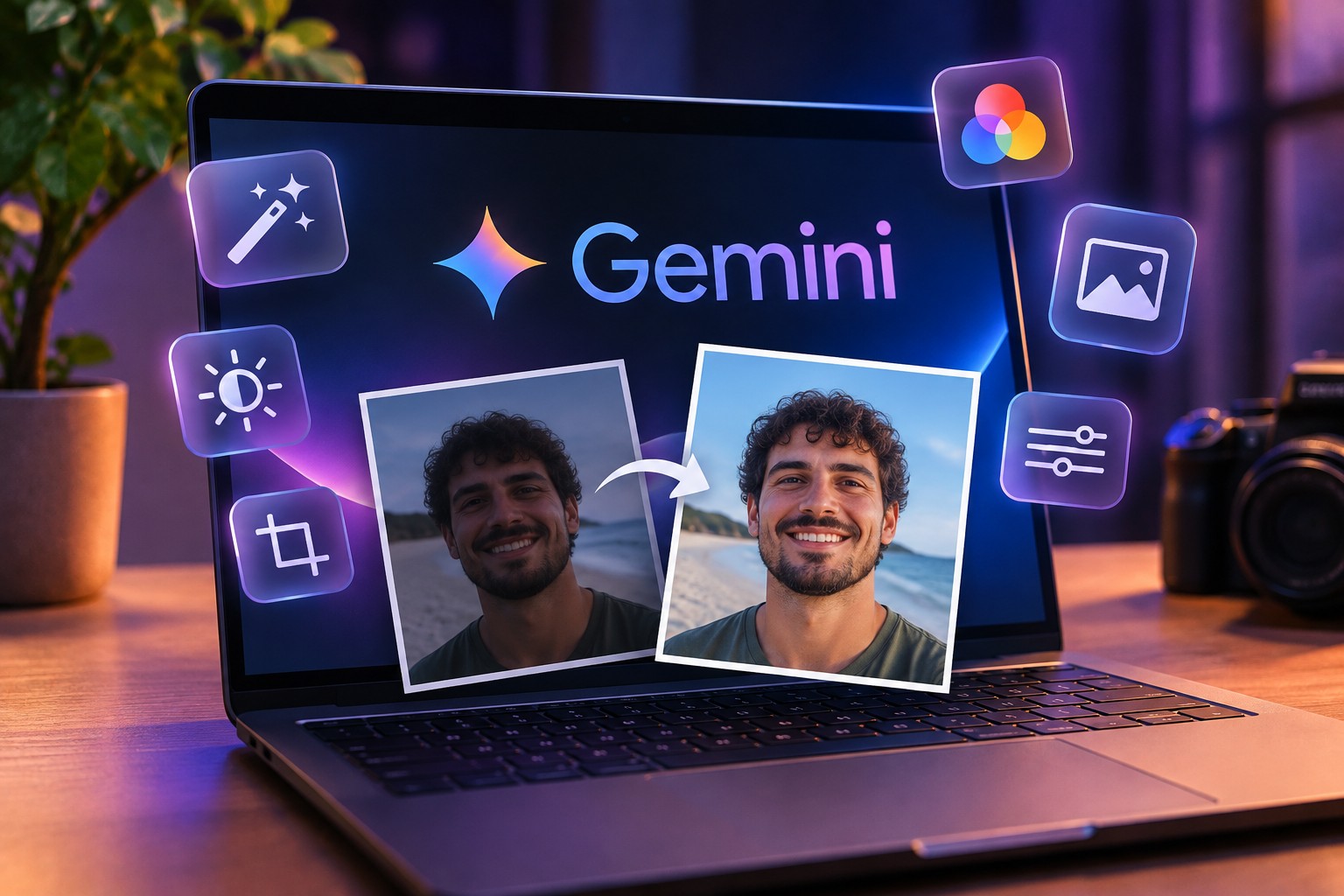
Prompts do Gemini, inteligência artificial do Google, para editar fotos sem mudar o rosto permite melhorar a iluminação, corrigir cores, substituir fundos e ajustar o enquadramento, entre outras modificações. No entanto, para conseguir resultados mais próximos do esperado, o usuário pode utilizar comandos específicos, indicando exatamente o que deseja alterar e quais elementos devem permanecer intactos, especialmente os traços do rosto.
Pensando nisso, o TechTudo reuniu e testou dez prompts no Gemini para editar fotos em diferentes situações, avaliando a qualidade dos ajustes e a preservação da aparência original. A seguir, confira os dez prompts para melhorar imagens com a IA, entenda como utilizá-los e veja quais cuidados tomar para evitar mudanças indesejadas nas características da fotografia.
🔎O que é Google AI Studio? Testamos a diferença entre a ferramenta e o Gemini 🔔 Canal do TechTudo no WhatsApp: acompanhe as principais notícias, tutoriais e reviews
🔎Trend de foto studio: veja prompt completo para usar no Gemini Gemini permite editar fotos com IA e melhorar imagens sem alterar os traços do rosto.
Imagem gerada por IA/OpenAI 📝 Não estou recebendo a notificação do Google.
O que fazer? Veja no fórum do TechTudo 📱Comparador de celulares do TechTudo: analise preços, ficha técnica e recursos
Índice Como pedir ao Gemini para editar uma foto sem mudar seu rosto?
10 prompts do Gemini para editar fotos sem mudar seu rosto 1.
Como pedir ao Gemini para editar uma foto sem mudar seu rosto? Passo 1.
Acesse o site do Gemini pelo navegador e entre com sua conta do Google; Acesse o Gemini pelo navegador e faça login com sua conta do Google
Diedrich Bader/TechTudo Passo 2.
Clique no ícone de “+”, localizado na caixa de mensagem, e selecione a opção para enviar um arquivo. Depois, escolha a foto que deseja editar;
Clique no ícone de “+”, selecione a opção de enviar arquivo e escolha a foto que deseja editar Diedrich Bader/TechTudo
Passo 3. Com a imagem anexada, escreva um comando explicando quais alterações deseja fazer e clique no botão de envio para iniciar a edição.
Com a foto anexada, descreva as alterações desejadas e clique em enviar para iniciar a edição Diedrich Bader/TechTudo
Para evitar mudanças indesejadas na aparência, é importante escrever prompts claros e específicos, indicando tanto os ajustes desejados quanto os elementos que devem permanecer intactos. O usuário pode solicitar, por exemplo, melhorias na iluminação ou nas cores, deixando explícito que o formato do rosto, os olhos, o nariz, a boca, o tom de pele e características pessoais, como pintas e cicatrizes, devem ser preservados.
Embora essas orientações ajudem a direcionar a edição, é importante entender que não há garantia de que o Gemini manterá todos os traços originais, por isso é importante comparar o resultado com a fotografia enviada. 2.
10 prompts do Gemini para editar fotos sem mudar seu rosto 1.
Corrigir a iluminação de uma foto escura Esse prompt é indicado para fotos escuras ou com iluminação desigual, em que o objetivo é clarear a imagem ou suavizar sombras sem modificar os traços faciais, a expressão e a textura natural da pele.
Sugestão de prompt: “Melhore a iluminação desta foto, clareando suavemente as áreas escuras e equilibrando a exposição, sem deixar a imagem artificial.
Preserve a textura natural da pele, incluindo poros, linhas de expressão e pequenas imperfeições, sem aplicar filtros de suavização ou embelezamento. Não altere o formato do rosto, os olhos, o nariz, a boca, o tom de pele ou a expressão facial da pessoa.
Mantenha o enquadramento e os demais elementos da imagem original, realizando apenas os ajustes necessários na iluminação.” Prompt ajuda a clarear fotos escuras e suavizar sombras sem alterar os traços faciais
Imagem editada com ChatGPT/Unsplash 2.
Trocar o fundo por uma parede neutra Esse prompt é indicado para fotos com fundos poluídos ou que distraem a atenção, permitindo substituir o cenário por uma parede neutra sem modificar a aparência da pessoa, como rosto, cabelo e acessórios.
Sugestão de prompt: “Substitua o fundo desta foto por uma parede neutra, lisa e de cor clara, mantendo uma iluminação natural e coerente com a imagem original.
Preserve integralmente a pessoa, sem alterar o rosto, a expressão facial, o tom de pele, o cabelo, as roupas ou os acessórios. Mantenha os contornos do rosto e os fios de cabelo naturais, sem recortes artificiais ou distorções.
Não modifique o enquadramento nem a posição da pessoa, realizando apenas a substituição do cenário.” Prompt permite trocar fundos poluídos por uma parede neutra sem alterar a aparência da pessoa
Diedrich Bader/TechTudo 3.
Desfocar o fundo da foto Esse prompt é indicado para fotos com cenários movimentados ou com muitos elementos que distraem a atenção, ajudando a destacar a pessoa por meio de um desfoque suave no fundo.
Sugestão de prompt: “Aplique um desfoque suave e natural apenas ao fundo desta foto, criando um efeito de profundidade de campo.
Mantenha a pessoa em foco, preservando integralmente o rosto, a expressão facial, o tom de pele, a textura da pele, o cabelo, as roupas e os acessórios. Não altere os traços faciais, os contornos do corpo, a iluminação ou o enquadramento original.
Evite recortes artificiais e mantenha uma transição natural entre a pessoa e o fundo desfocado.” Prompt ajuda a desfocar fundos movimentados e destacar a pessoa sem alterar sua aparência
Diedrich Bader/TechTudo 4.
Remover objetos que aparecem ao fundo Para eliminar elementos indesejados da fotografia, como objetos espalhados, placas ou itens que atrapalham a composição, sem precisar recortar a imagem ou modificar o restante do cenário.
Sugestão de prompt: “Remova o (objeto) desta foto e preencha o espaço de forma natural, reconstruindo o fundo de maneira coerente com o restante do ambiente.
Preserve integralmente a pessoa, incluindo rosto, expressão facial, cabelo, roupas, acessórios e características físicas. Não altere a iluminação, as cores, o enquadramento ou os demais elementos da imagem.
Evite distorções, marcas de edição ou mudanças desnecessárias na fotografia original.” Prompt ajuda a removeu postes no fundo do cenário
Diedrich Bader/TechTudo 5.
Corrigir cores e balanço de branco Fotos tiradas sob iluminação artificial ou em ambientes com cores desequilibradas podem apresentar tons amarelados ou azulados.
O comando ajuda a neutralizar essas tonalidades sem modificar a cor natural da pele. Sugestão de prompt:
“Corrija o balanço de branco desta foto, removendo o excesso de tonalidade (amarelada ou azulada) e ajustando as cores para que fiquem mais naturais e equilibradas. Preserve o tom de pele original da pessoa, sem clarear, escurecer ou modificar sua aparência.
Não altere os traços faciais, a expressão, a textura da pele, a iluminação ou o enquadramento. Evite aumentar excessivamente a saturação ou aplicar filtros que deixem a imagem artificial.”
Prompt ajuda a corrigir tons amarelados ou azulados sem alterar a cor natural da pele Diedrich Bader/TechTudo
6. Suavizar sombras muito fortes no rosto
Em retratos com sombras intensas causadas pela luz solar direta ou por iluminação lateral, o comando pode ajudar a equilibrar a luz no rosto sem eliminar sua profundidade e aparência natural. Sugestão de prompt:
“Suavize as sombras muito fortes no rosto da pessoa, equilibrando a iluminação sem eliminar completamente as áreas sombreadas. Preserve o volume natural do rosto, os traços faciais, a expressão, o tom de pele e sua textura original, incluindo poros, linhas de expressão e pequenas imperfeições.
Não aplique filtros de embelezamento ou suavização da pele, nem altere o formato do rosto, a iluminação do restante da imagem ou o enquadramento.” Prompt ajuda a suavizar sombras fortes no rosto sem comprometer a aparência natural
Diedrich Bader/TechTudo 7.
Reduzir o ruído de uma foto noturna Fotografias tiradas à noite ou em ambientes com pouca luz podem apresentar granulação e perda de definição.
O comando busca reduzir essas imperfeições sem apagar detalhes naturais da pele ou modificar a aparência da pessoa. Sugestão de prompt:
“Reduza o ruído e a granulação desta foto noturna, melhorando a qualidade da imagem sem apagar detalhes naturais. Preserve a textura da pele, incluindo sardas, poros, linhas de expressão, pintas e outras características reais da pessoa.
Não aplique filtros de suavização ou embelezamento, nem altere os traços faciais, o tom de pele, a expressão ou o enquadramento. Mantenha a iluminação e a atmosfera noturna originais, evitando criar detalhes artificiais.”
Redução de ruído no Gemini melhora fotos com pouca luz e preserva a textura natural da pele. Diedrich Bader/TechTudo
8. Melhorar a nitidez de uma foto levemente desfocada
Imagens com leve perda de foco ou definição podem se beneficiar desse ajuste. Sugestão de prompt:
“Melhore suavemente a nitidez desta foto, corrigindo o leve desfoque e recuperando a definição dos detalhes existentes. Preserve integralmente os traços faciais, especialmente os olhos, o nariz e a boca, sem recriar ou inventar características que não estejam visíveis na imagem original.
Mantenha a textura natural da pele, a expressão facial, as cores e o enquadramento. Evite nitidez excessiva, contornos artificiais ou alterações na aparência da pessoa.”
Ajuste de nitidez no Gemini pode melhorar a definição de fotos levemente desfocadas Diedrich Bader/TechTudo
O Gemini melhorou a nitidez da foto, deixando rosto, cabelos e roupas mais definidos. Olhos e boca ganharam detalhes, sem mudanças significativas na aparência.
9. Transformar a foto em preto e branco
Prompt pode servir para dar um estilo clássico ou artístico à fotografia, destacando luzes, sombras e expressões faciais sem modificar as características da pessoa. Sugestão de prompt:
“Transforme esta foto em preto e branco, mantendo um contraste equilibrado entre as áreas claras e escuras, sem perder detalhes. Preserve integralmente a expressão facial, os traços do rosto e a textura natural da pele, incluindo poros, linhas de expressão e marcas pessoais.
Não aplique filtros de embelezamento ou suavização, nem altere a iluminação, a nitidez ou o enquadramento original. Faça apenas a conversão das cores, mantendo a aparência natural da pessoa.”
Efeito preto e branco no Gemini valoriza luzes e sombras sem alterar os traços faciais Diedrich Bader/TechTudo
10. Ajustar o enquadramento para uma foto de perfil
Ideal para adaptar fotografias a perfis de redes sociais, como Instagram, WhatsApp e LinkedIn, centralizando o rosto sem distorcer a aparência ou modificar a pose original. Sugestão de prompt:
“Ajuste o enquadramento desta foto para utilizá-la como imagem de perfil, centralizando a pessoa e recortando a imagem em formato quadrado (1:1). Mantenha o rosto completamente visível e preserve a pose, a expressão facial, os traços do rosto e as proporções naturais do corpo.
Não altere o cabelo, as roupas, a iluminação ou o fundo. Faça apenas os ajustes necessários no enquadramento, sem recriar ou modificar características da pessoa.”
Gemini ajusta o enquadramento de fotos para redes sociais sem distorcer o rosto ou a pose Diedrich Bader/TechTudo
Com informações de TechTudo. Veja também: Tesla Roadster: Elon Musk apresenta carro voador com tecnologia da SpaceX; confira!
Tesla Roadster: Elon Musk apresenta carro voador com tecnologia da SpaceX